
# Painel de equipes
O painel no Freebetrange é uma ferramenta para times e escolas de pôquer: gerenciar jogadores, acompanhar o progresso dos treinos e alinhar a estratégia de preflop em um só lugar. Isso organiza melhor o processo de ensino e mantém a estratégia consistente entre todos os alunos.
# Ranking: acompanhar o progresso
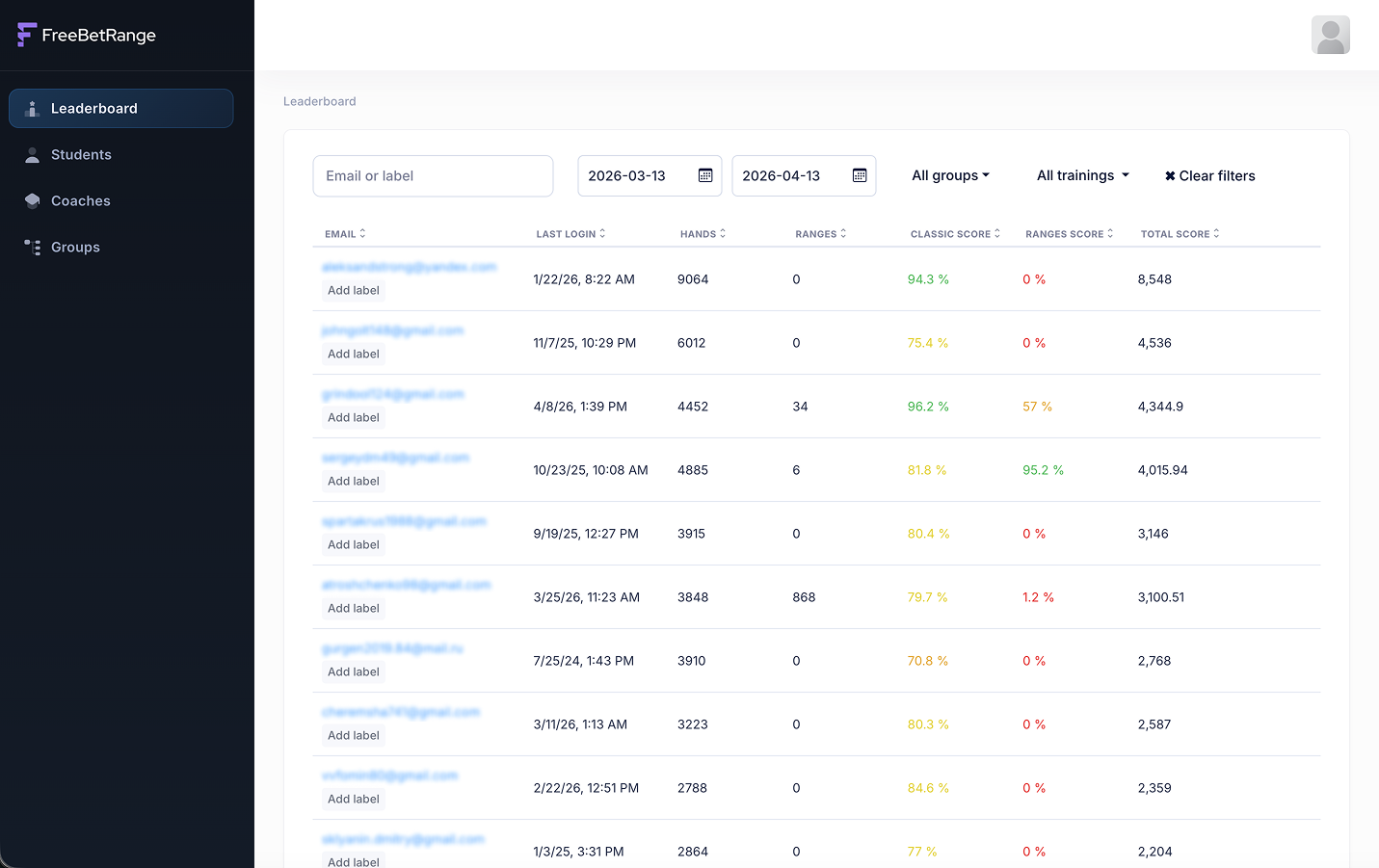
Esta é a página principal do painel: aqui você acompanha a atividade e o desempenho nos treinos de todos os seus alunos. Para cada um aparecem a data do último login, o número de mãos e ranges treinados, a pontuação por tipo de treino e a pontuação geral.
Os filtros acima da tabela permitem ajustar rapidamente os dados exibidos. Você pode:

- encontrar um aluno específico pelo campo de busca
- definir datas inicial e final para ver estatísticas em um período
- mostrar apenas alunos de grupos específicos
- filtrar por treinos específicos — por padrão vê estatísticas agregadas de todos os treinos, mas pode escolher um drill em particular
Esses filtros ajudam a acompanhar o progresso em detalhes — no geral e ao corrigir deveres. Por exemplo, se você pedir para treinar a posição BTN na semana seguinte, depois pode ver rapidamente o desempenho de todos.
Você pode ordenar o ranking por qualquer coluna. Assim ordena os alunos por diferentes métricas — por exemplo, último acesso ao app, número de mãos jogadas, etc.
# Alunos: jogadores e licenças
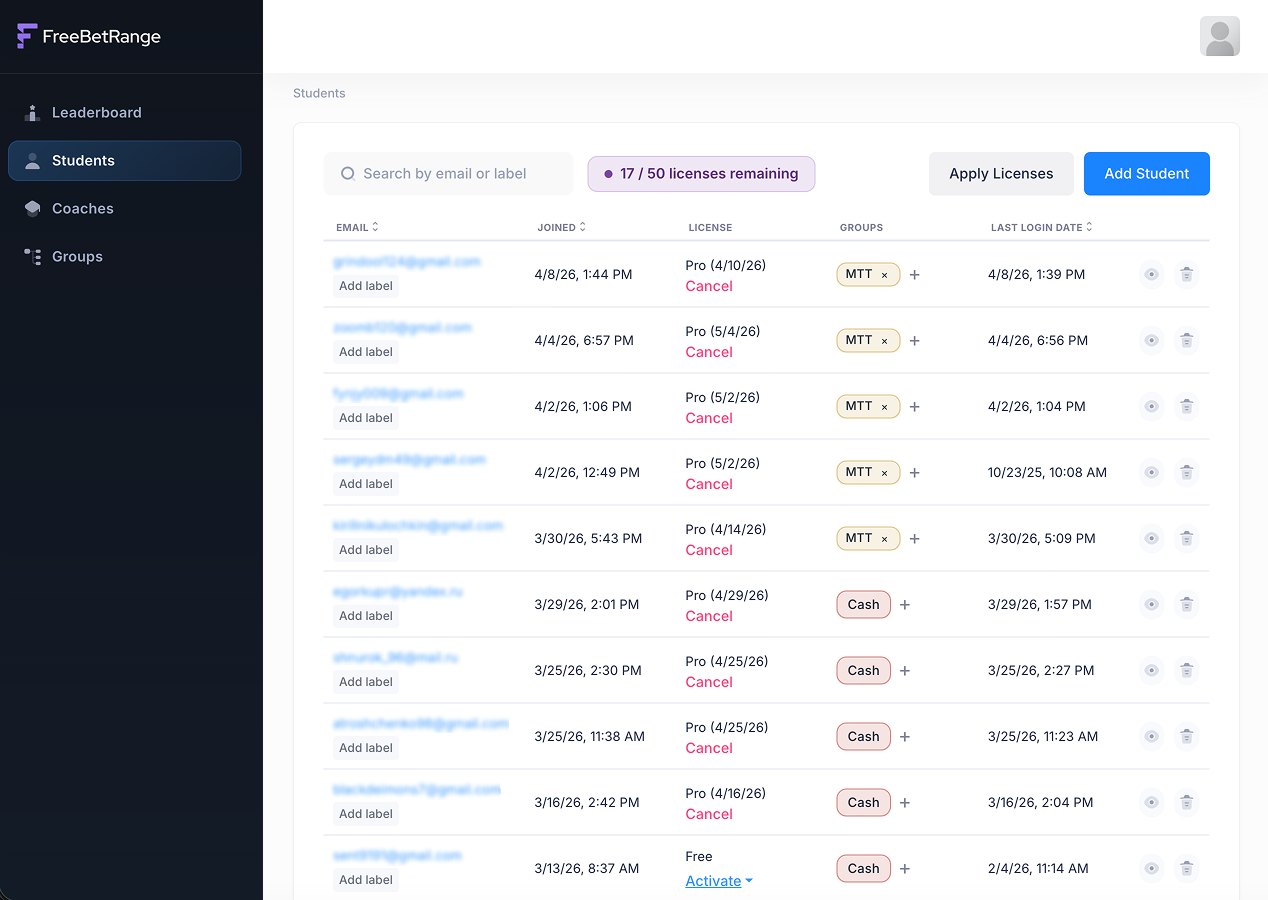
Na tela Students você gerencia seus alunos e as licenças Freebetrange deles.
# Adicionar um aluno
Clique em Add student no canto superior direito, informe o e-mail e, se quiser, um rótulo (label). Os rótulos são só para uso interno — uma nota curta por aluno para facilitar a gestão.
Depois clique em Add e o usuário aparece na lista. Ele precisa confirmar a entrada no time pelo link do e-mail. Até lá o aluno fica com status Pending.
Quando clicar no link de confirmação, atualize a página — ele passa a ser membro pleno do time.
# Gerenciar licenças
No topo, um banner roxo mostra quantas licenças sua conta business tem e quantas ainda podem ser atribuídas aos alunos.

Há duas formas de atribuir licenças:
- Em massa:
Apply licensesno canto superior direito aplica de uma vez todas as licenças disponíveis aos alunos que estão no plano gratuito. - Individual: atribua a um aluno com
Activatena coluna License.
# Mais ações na página Students
Você também pode fazer várias coisas direto em cada linha da tabela:

- definir ou alterar o rótulo interno com
Add labelperto do e-mail do aluno - adicionar o aluno a grupos com
+na colunaGroups - ver
last login datee ordenar por ela para ver quem está mais ou menos ativo - abrir o histórico pessoal de treinos: ícone de olho à direita na linha. Ali você acompanha atividade e progresso em tarefas específicas por aluno.
- remover o aluno do time com o ícone da lixeira. Ao remover da escola, todos os ranges e treinos da escola também são removidos automaticamente da conta dele.
# Treinadores
Em Coaches você adiciona treinadores com acesso ao painel. Clique em Add coach e informe o e-mail da conta Freebetrange deles. Depois de adicionados, o treinador acessa o painel do time e vê o progresso dos alunos do grupo dele (mas não pode adicionar nem remover alunos).
A organização do acesso de gestores e treinadores fica a seu critério. Muitos times usam uma única conta de gestor — funciona bem. Se quiser mais separação, adicione treinadores: eles só veem o progresso do grupo ao qual estão vinculados (mais abaixo explicamos como vincular treinador a grupo); só o gestor adiciona ou remove alunos e atribui licenças.
# Grupos: subtimes dentro da organização
Você pode criar quantos grupos quiser. Cada grupo tem sua própria estratégia. Divida os alunos como fizer sentido — por nível (beginners, intermediate, advanced), por formato (cash, MTT, spin & go) ou outros critérios.
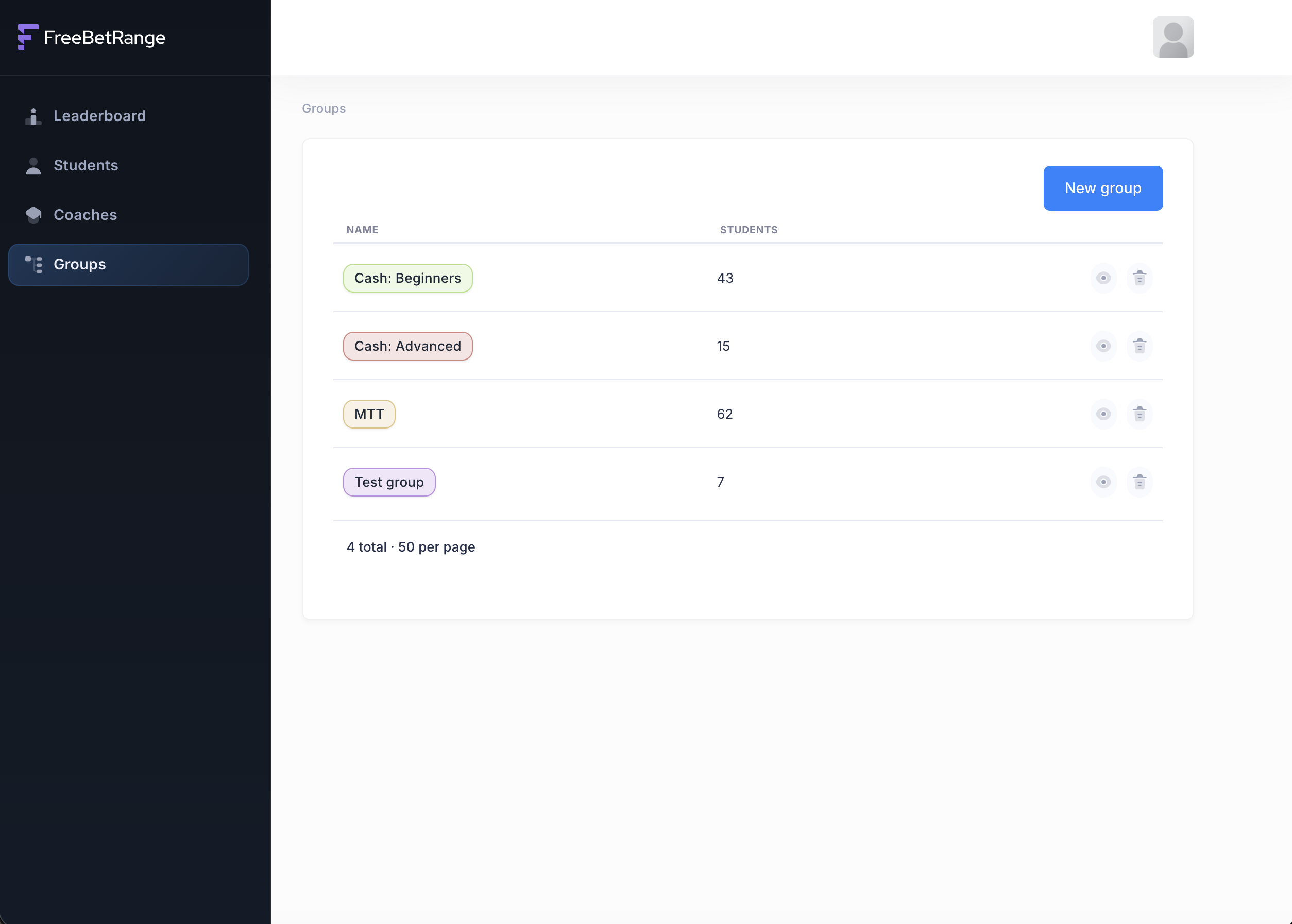
O time precisa ter pelo menos um grupo. Se não quiser dividir alunos, crie um único grupo (por exemplo, «All students») e coloque todos nele.
# Criar um grupo
Clique em New group no canto superior direito. No diálogo, defina o nome e uma cor para distinguir o grupo dos demais.
# Gerenciar um grupo
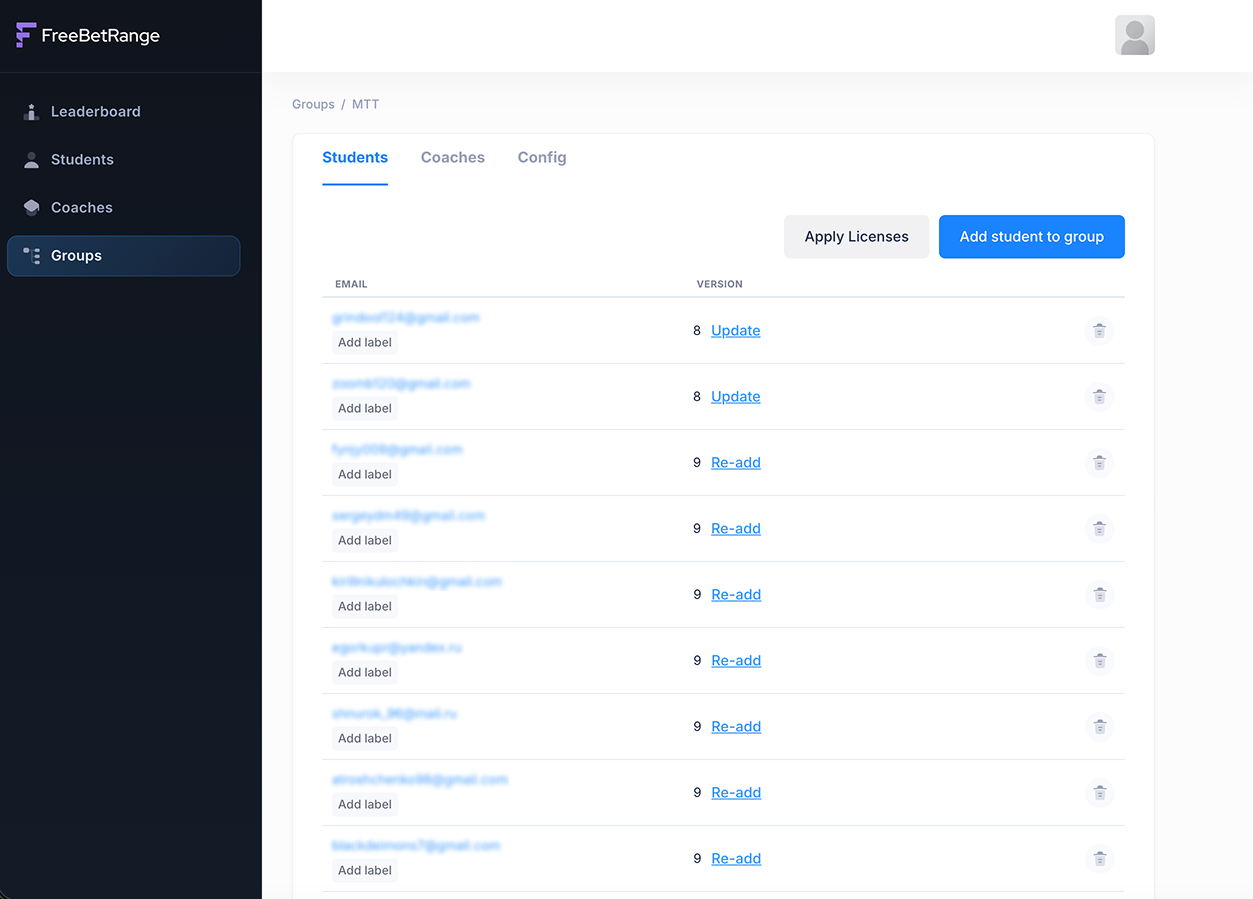
Clique no nome do grupo na lista para abrir a página do grupo. Há três abas principais: Students, Coaches e Config.
# Students: membros do grupo
Na aba Students aparecem todos os alunos deste grupo. Aqui você pode:
- adicionar alunos com
Add students to groupno canto superior direito - conceder Pro a todos do grupo com
Apply licensesno canto superior direito — mesma ideia da página Students geral, mas aqui só vale para este grupo - para um aluno, usar
UpdateouRe-addna config do time (ranges e treinos) na coluna Version — útil quando o aluno acabou de entrar no grupo e você precisa atualizar a conta dele
# Coaches: treinadores do grupo
Na aba Coaches estão os treinadores responsáveis por este grupo. Dá para adicionar ou remover rapidamente.
# Config: estratégia de preflop do grupo
Na aba Config você gerencia a configuração de preflop deste grupo.
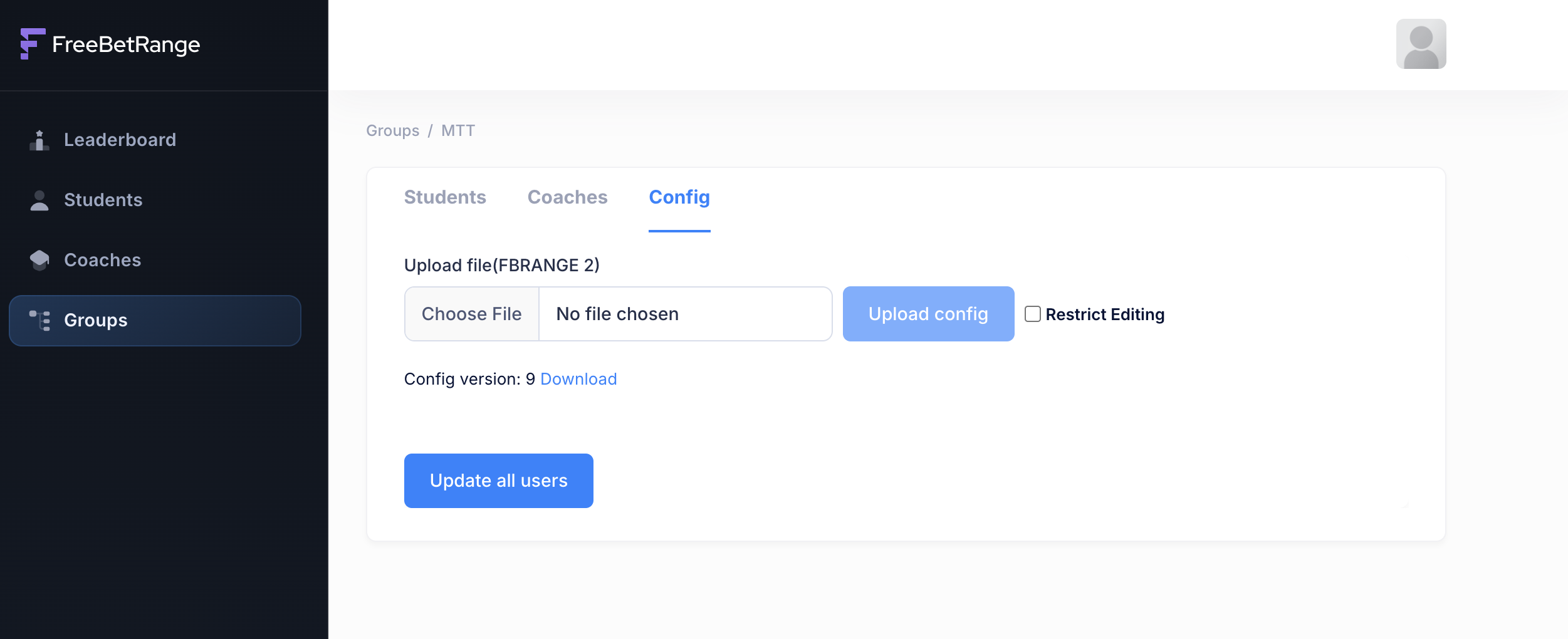
Primeiro monte a configuração de preflop (ranges e treinos) que deve estar nas contas dos alunos. Use qualquer conta Freebetrange no app — você pode criar do zero, usar soluções GTO integradas ou importar do HRC.
Recomendamos uma conta Freebetrange dedicada como lugar único das estratégias do time e usá-la sempre ao alterar ranges ou treinos. Para essa conta «strategy holder» oferecemos Pro grátis. Várias pessoas do time que montam estratégia e drills podem compartilhar o acesso.
Quando estiver pronta, exporte um arquivo .fbrange2. Na exportação inclua ranges e treinos. As configurações do app são opcionais — inclua se quiser os mesmos ajustes para todos os alunos da escola.
Com o .fbrange2 deste grupo, volte à página Config do grupo no painel, clique em Choose file e selecione o arquivo. Você pode ativar Restrict editing para impedir que alunos editem ranges e treinos. Depois clique em Upload config.
Após o upload, Config version é atualizada.
Em seguida, aplique a estratégia a todos os alunos do grupo. Na mesma página, embaixo, Update all users — um clique inicia a atualização para todos.
Depois, para atualizar a configuração, repita os mesmos passos:
- Entre na conta Freebetrange «strategy holder».
- Altere ranges e treinos (de preferência edite itens existentes em vez de apagar, para manter estatísticas anteriores).
- Exporte a configuração como
.fbrange2. - Abra o painel e vá em Config do grupo certo.
- Envie o arquivo atualizado, confira se a versão subiu e clique em
Update all userspara distribuir o config a todos os alunos.
Esperamos que o painel seja uma ferramenta útil para melhorar os resultados dos seus alunos!