
# 团队控制台
Freebetrange 中的控制台面向扑克团队与学校:管理玩家、跟踪训练进度,并在同一处统一翻前策略。这样便于组织教学流程,并让所有学员保持策略一致。
# 排行榜:跟踪进度
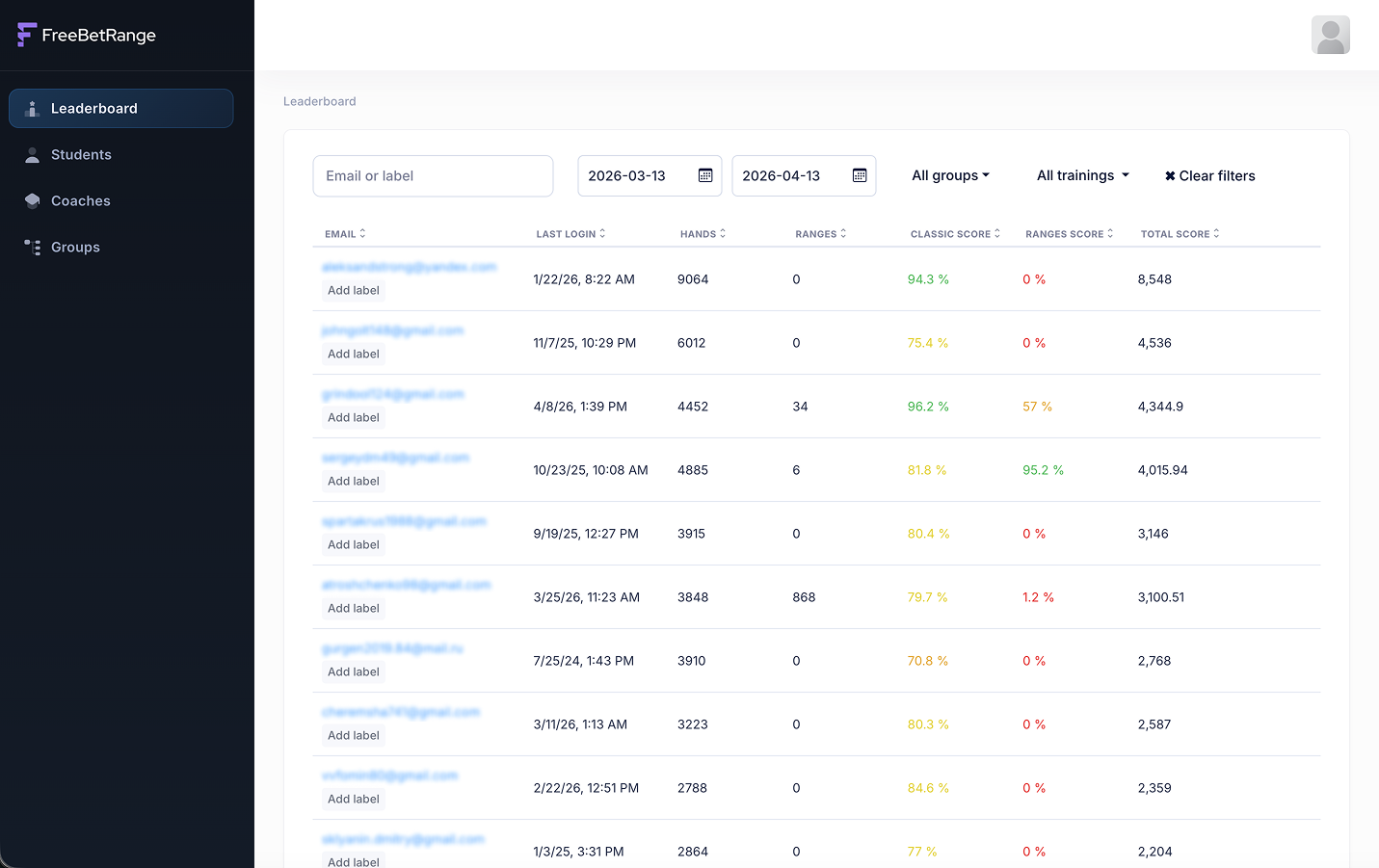
这是控制台的主页,可在此查看所有学员的活动与训练表现。每位学员会显示上次登录日期、已训练手数与范围、各训练类型的得分以及总分。
排行榜上方的筛选器可快速调整展示数据。您可以:

- 使用搜索框查找特定学员
- 设置起止日期,查看某段时间内的训练统计
- 仅显示来自特定分组的学员
- 按具体训练筛选 — 默认显示所有训练的汇总数据,也可选择单个 drill
这些筛选器便于细致跟踪进度 — 既看整体,也用于检查作业。例如布置一周内训练 BTN 位,一周后能快速看到每位学员的完成情况。
排行榜支持按任意列排序,从而按不同指标排列学员 — 例如上次登录应用的时间、已玩手数等。
# 学员:玩家与许可证
在 Students 界面管理学员及其 Freebetrange 许可证。
# 添加学员
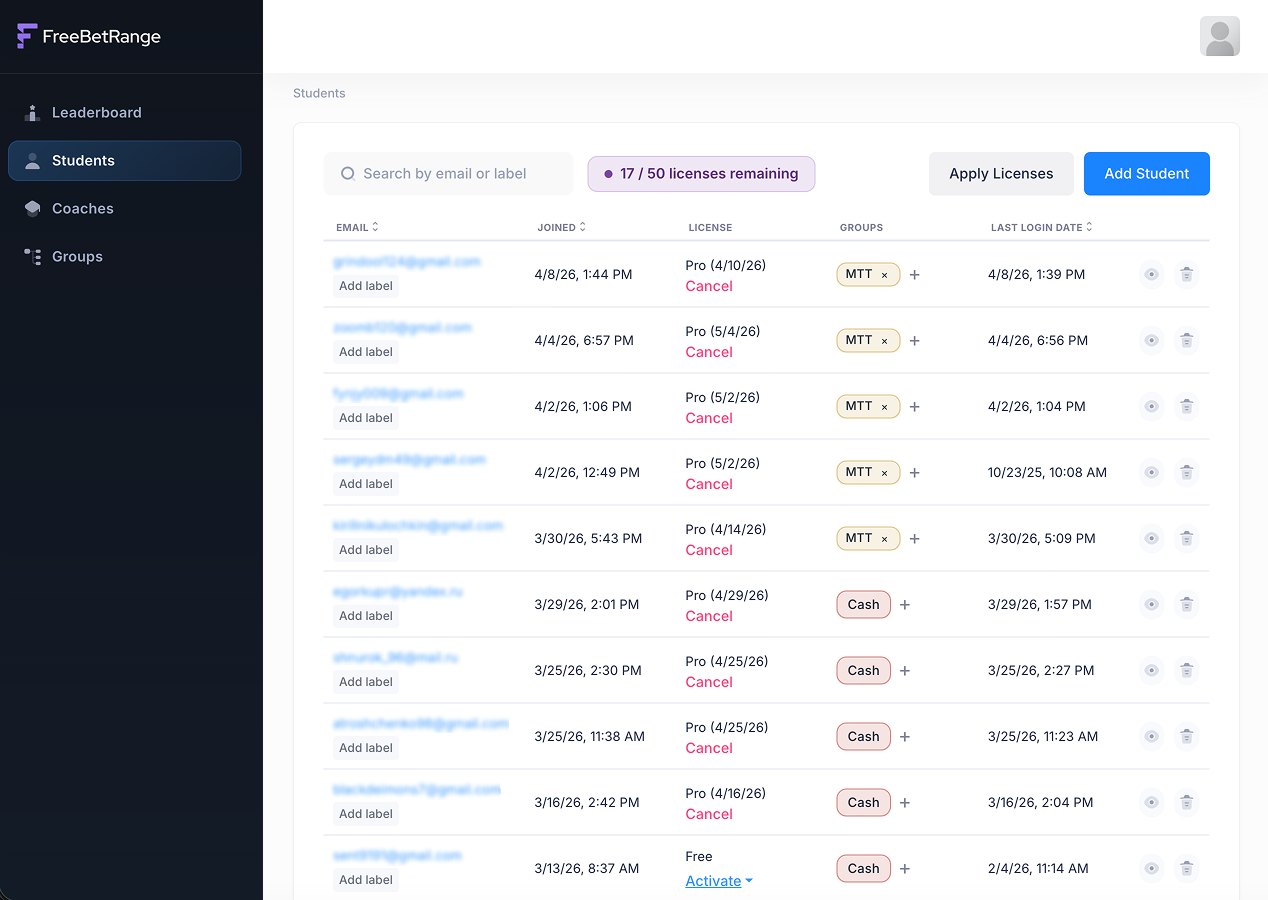
点击右上角的 Add student,输入邮箱,并可选择填写标签(label)。标签仅供内部使用,用于为每位学员做简短备注以便管理。
然后点击 Add,新用户会出现在列表中。学员需点击邮件中的链接确认加入团队。在此之前,状态为 Pending。
学员点击确认链接后,刷新页面 — 即成为团队的正式成员。
# 管理许可证
页面顶部的紫色横幅显示商业账户拥有的许可证数量,以及仍可分配给学员的数量。

分配许可证有两种方式:
- 批量: 点击右上角
Apply licenses,将当前所有可用许可证一次性分配给仍处于免费方案的学员。 - 单独: 在 License 列对某位学员点击
Activate。
# Students 页面的更多操作
您还可以直接在表格每一行中:

- 通过学员邮箱旁的
Add label快速设置或修改内部标签 - 在
Groups列用+将学员加入分组 - 查看
last login date并按该列排序,了解活跃程度 - 打开学员的个人训练记录:点击该行右侧的眼睛图标,可跟踪其在具体作业上的活动与进度
- 使用垃圾桶图标将学员移出团队。从学校移除后,其账户中的学校范围与训练也会被自动清除。
# 教练
在 Coaches 中可添加同样能访问控制台的教练。点击 Add coach 并输入对方 Freebetrange 账户的邮箱。添加后,教练可进入团队控制台,查看其分组中学员的进度(但不能添加或删除学员)。
经理与教练的访问权限由您自行安排。许多团队共用同一个经理账户 — 这完全可行。若需更细划分,可添加教练:他们只能看到所关联分组中学员的训练进度(如何将教练关联到分组见下文),只有经理能添加/删除学员并分配许可证。
# 分组:组织内的子团队
您可创建任意数量的分组。每个分组有各自的策略。可按水平(beginners、intermediate、advanced)、形式(cash、MTT、spin & go)或其他标准划分学员。
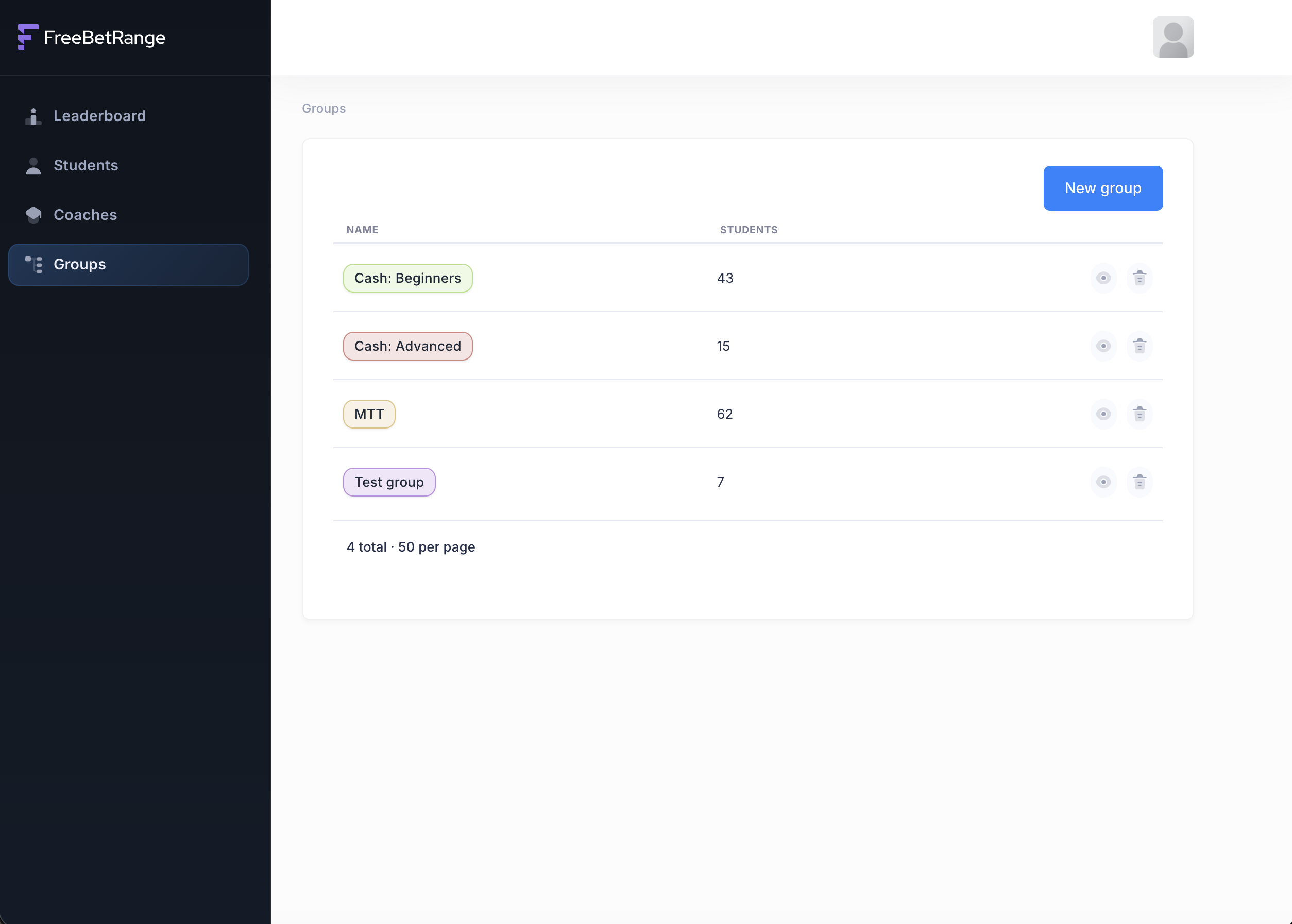
团队至少须有一个分组。若不想拆分学员,可只建一个分组(例如「All students」)并将所有人加入其中。
# 创建分组
点击右上角 New group。在对话框中输入分组名称并选择颜色,便于与其他分组区分。
# 管理分组
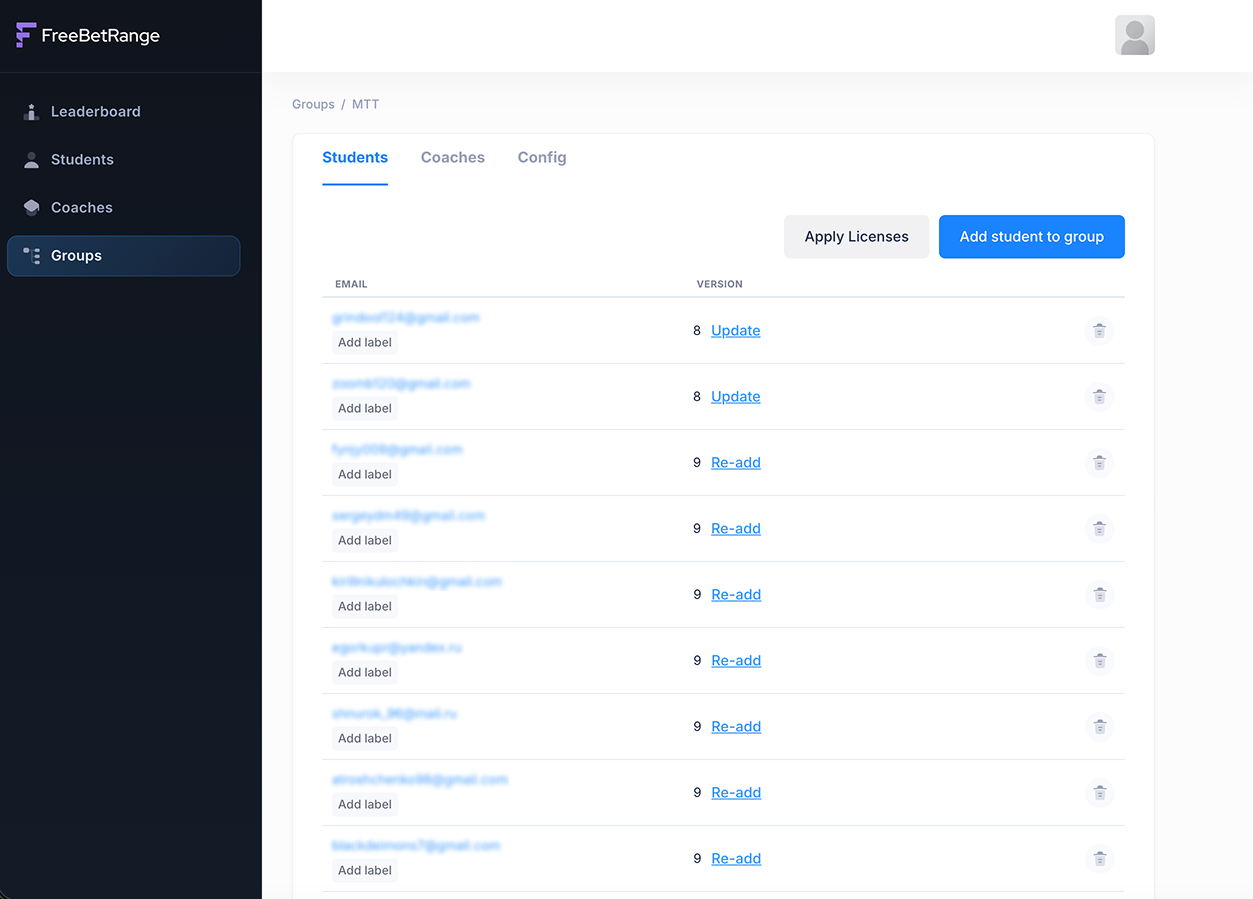
在列表中点击分组名称可进入该分组页面。页面有三个主要标签:Students、Coaches 和 Config。
# Students:分组成员
在 Students 标签可查看该分组所有学员。您可以:
- 用右上角
Add students to group将学员加入分组 - 用右上角
Apply licenses为该分组所有学员开通 Pro — 与总览页 Students 上按钮类似,但仅作用于本分组 - 对单个学员在 Version 列使用
Update或Re-add更新团队配置(范围与训练) — 适合刚把学员加入分组、需要同步最新配置时
# Coaches:分组教练
Coaches 标签列出负责该分组的教练,可快速增删。
# Config:分组的翻前策略
在 Config 标签管理该分组的翻前配置。
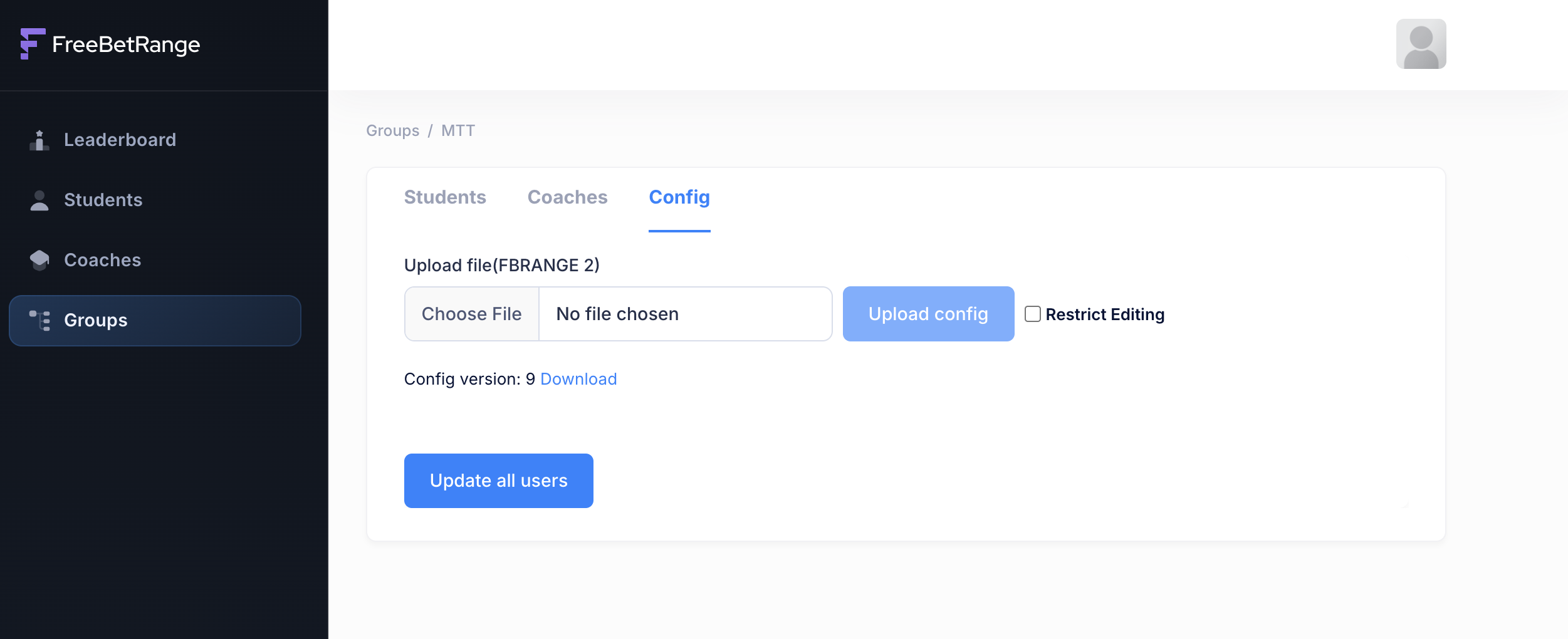
首先准备好要部署到学员账户上的翻前配置(范围与训练)。可在任意 Freebetrange 账户的应用中完成 — 可 从零搭建、使用内置 GTO 方案 或 从 HRC 导入。
建议单独使用一个 Freebetrange 账户集中存放全队策略,并在修改范围或训练时始终使用该账户。我们为该「strategy holder」账户免费提供 Pro。团队中负责策略与训练的同事可共用此账户。
配置就绪后,导出 .fbrange2 文件。导出时请包含范围与训练。应用设置可选 — 若希望全校学员使用相同设置,可一并导出。
获得该分组的 .fbrange2 后,在控制台打开该分组的配置页,点击 Choose file 选择文件。可按需启用 Restrict editing,防止学员编辑范围与训练。然后点击 Upload config。
上传后 Config version 会更新。
接着将策略推送给分组内所有学员。在同一页面底部使用 Update all users — 一键开始向全组更新配置。
日后若要刷新配置,重复相同步骤:
- 登录 Freebetrange「strategy holder」账户。
- 修改范围与训练(尽量在原有条目上修改而非删除,以保留历史统计)。
- 将配置导出为
.fbrange2。 - 打开控制台并进入目标分组的 Config。
- 上传更新后的文件,确认版本号已递增,再点击
Update all users将配置下发给所有学员。
希望控制台能成为您提升学员成绩的实用工具!