
# Дашборд для команд
Дашборд в Freebetrange — инструмент для покерных команд и школ: управление игроками, контроль прогресса тренировок и единая префлоп-стратегия в одном месте. Так проще выстроить учебный процесс и держать стратегию согласованной у всех учеников.
# Таблица лидеров: прогресс
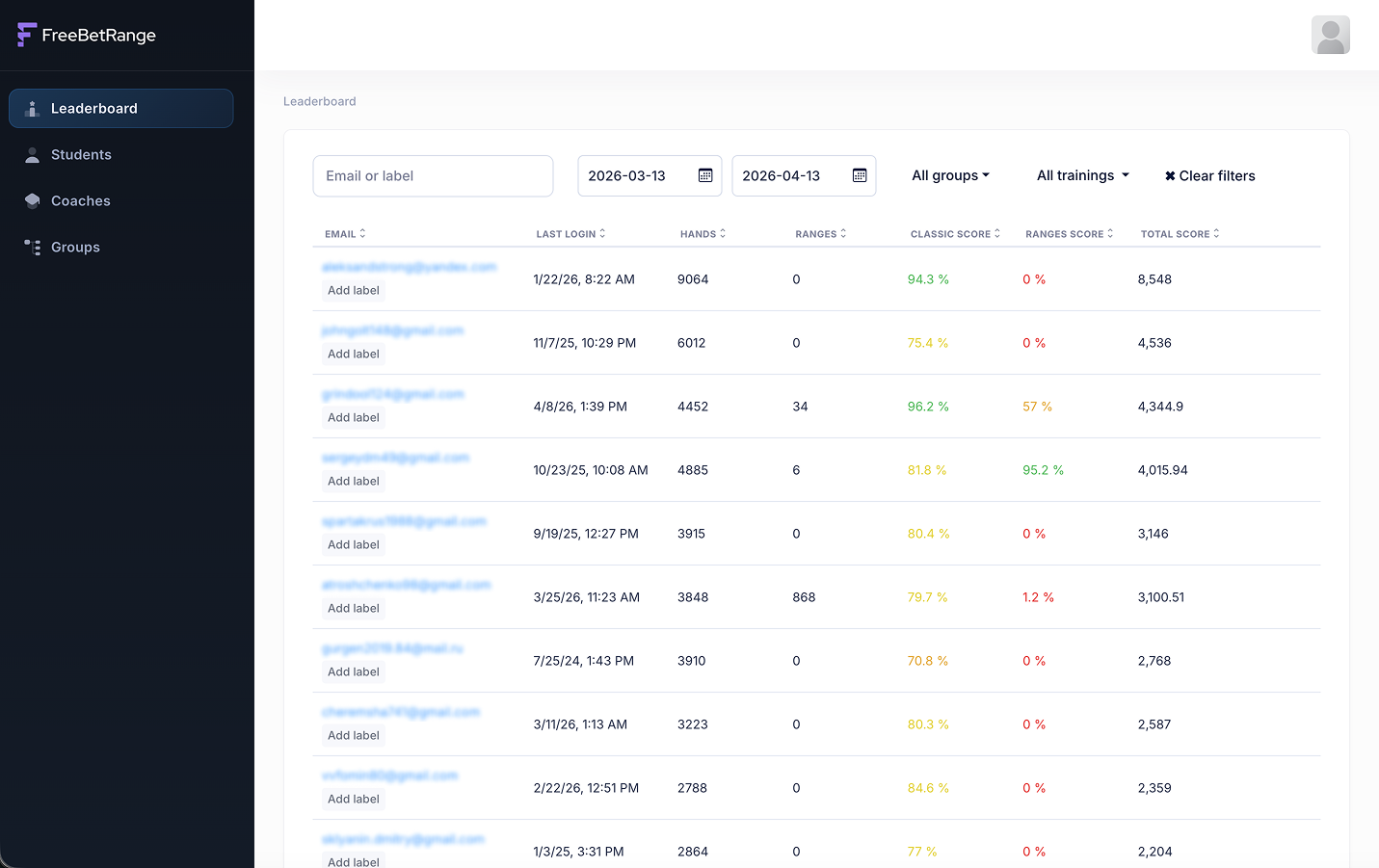
Это главная страница дашборда: здесь можно отслеживать активность и результаты тренировок всех учеников. По каждому видны дата последнего входа, число разыгранных рук и натренированных диапазонов, баллы по каждому типу тренировки и общий балл.
Фильтры над таблицей позволяют быстро настроить отображаемые данные. Вы можете:

- найти конкретного ученика через поле поиска
- задать даты «с» и «по», чтобы видеть статистику за выбранный период
- показать только учеников из определённых групп
- отфильтровать по конкретным тренировкам — по умолчанию отображается сводка по всем тренировкам, но можно выбрать отдельный drill
Все эти фильтры помогают детально отслеживать прогресс — и в целом по команде, и при проверке домашних заданий. Например, выдали задание натренировать позицию BTN на неделю — через неделю можно быстро увидеть, насколько хорошо с ним справились все ученики.
Таблицу лидеров можно сортировать по любому столбцу. Так удобно упорядочивать учеников по разным метрикам — например, по дате последнего входа в приложение, по числу сыгранных рук и т.д.
# Студенты: игроки и лицензии
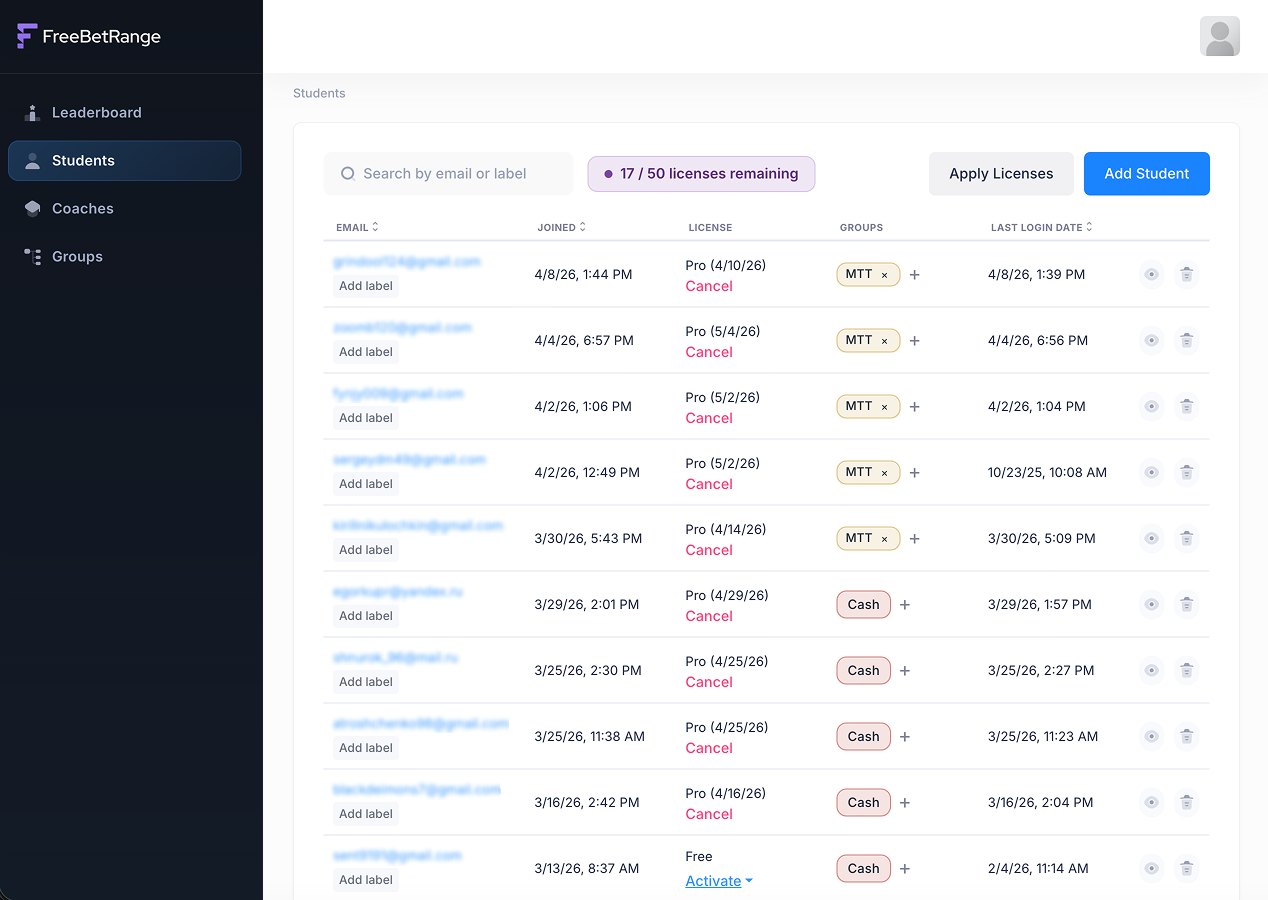
На экране Students вы управляете учениками и их лицензиями Freebetrange.
# Добавление ученика
Нажмите Add student в правом верхнем углу, введите email и при желании метку (label). Метки только для внутреннего пользования — короткая пометка к ученику для удобства.
Затем нажмите Add — пользователь появится в списке. Он должен подтвердить вступление в команду по ссылке из письма. Пока этого не произошло, статус ученика — Pending.
После перехода по ссылке подтверждения обновите страницу — ученик становится полноправным участником команды.
# Лицензии
Вверху страницы фиолетовая плашка показывает, сколько лицензий у бизнес-аккаунта и сколько из них ещё можно назначить ученикам.

Назначить лицензии можно двумя способами:
- Массово: кнопка
Apply licensesсправа вверху — разом выдать все свободные лицензии ученикам, которые сейчас на бесплатном плане. - Индивидуально: для одного ученика —
Activateв колонке License.
# Дополнительные действия на странице Students
Прямо в строке таблицы доступны ещё несколько действий:

- быстро задать или сменить внутреннюю метку —
Add labelрядом с email ученика - добавить ученика в группы через
+в колонкеGroups - смотреть
last login dateи сортировать по ней, чтобы видеть самых активных и неактивных - открыть личную историю тренировок ученика: иконка «глаз» справа в строке. Откроется история — удобно следить за активностью и прогрессом по конкретным заданиям.
- удалить ученика из команды — иконка корзины. При удалении из школы с его аккаунта также автоматически убираются все школьные диапазоны и тренировки.
# Тренеры
В разделе Coaches можно добавить тренеров с доступом к дашборду. Нажмите Add coach и укажите email их аккаунта Freebetrange. После добавления тренер заходит в командный дашборд и видит прогресс учеников своей группы (но не может добавлять и удалять учеников).
Организацию доступа для менеджеров и тренеров вы выстраиваете сами. У многих команд один общий менеджерский аккаунт — это нормальная схема. Если нужна более жёсткая разграниченность, добавляйте тренеров: они видят только прогресс группы, к которой привязаны (как привязать тренера к группе — ниже в этом руководстве), а добавлять и удалять учеников и назначать лицензии может только менеджер.
# Группы: подкоманды внутри организации
В команде может быть любое число групп. У каждой группы — своя стратегия. Делите учеников так, как удобно: по уровню (beginners, intermediate, advanced), по формату (cash, MTT, spin & go) или по другим критериям. Схема деления — на усмотрение каждой команды.
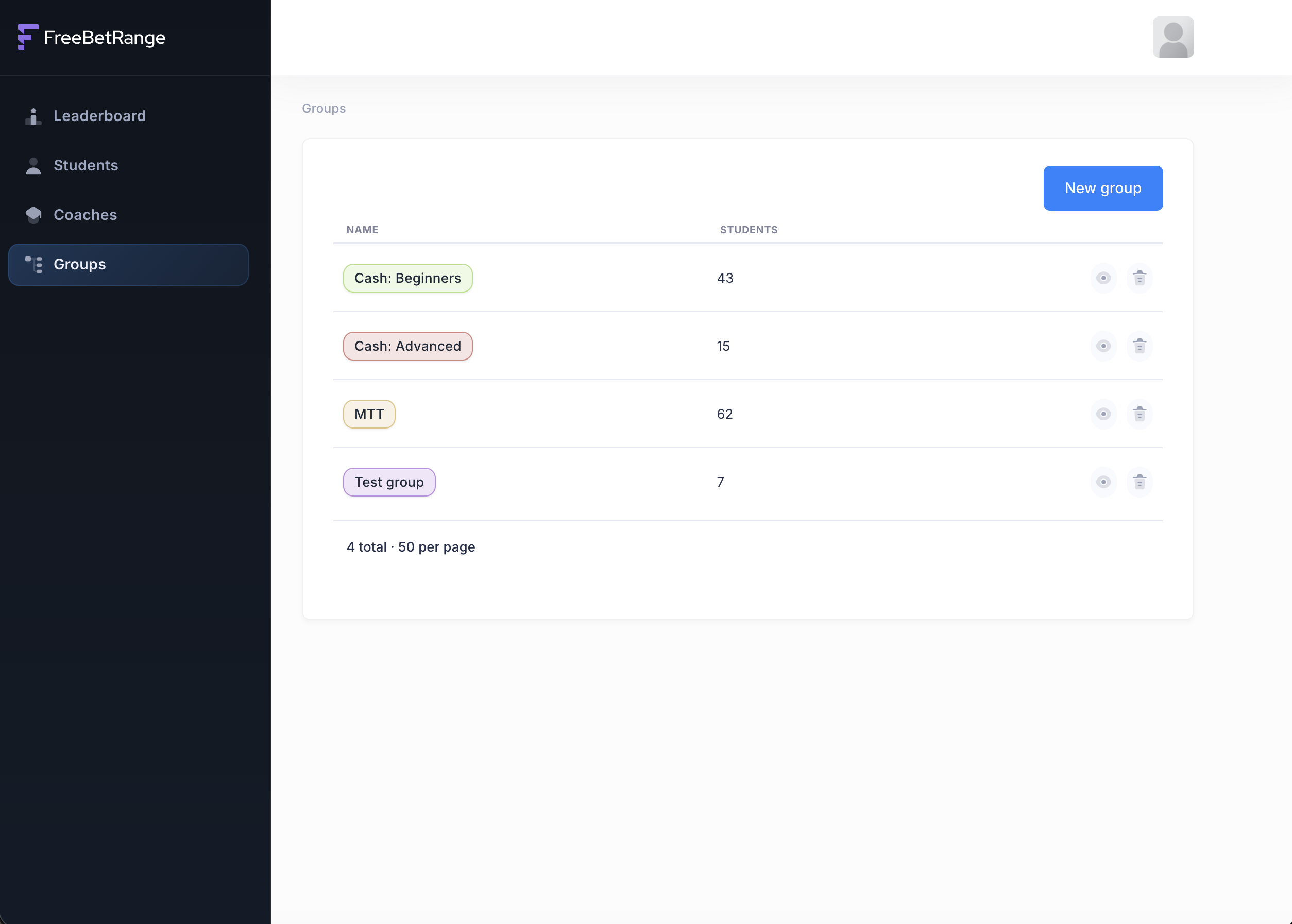
В команде должна быть хотя бы одна группа. Если делить учеников не планируете, создайте одну группу (например, «All students») и добавьте в неё всех.
# Создание группы
Нажмите New group справа вверху. В диалоге укажите название и цвет — так группу проще отличать от остальных.
# Управление группой
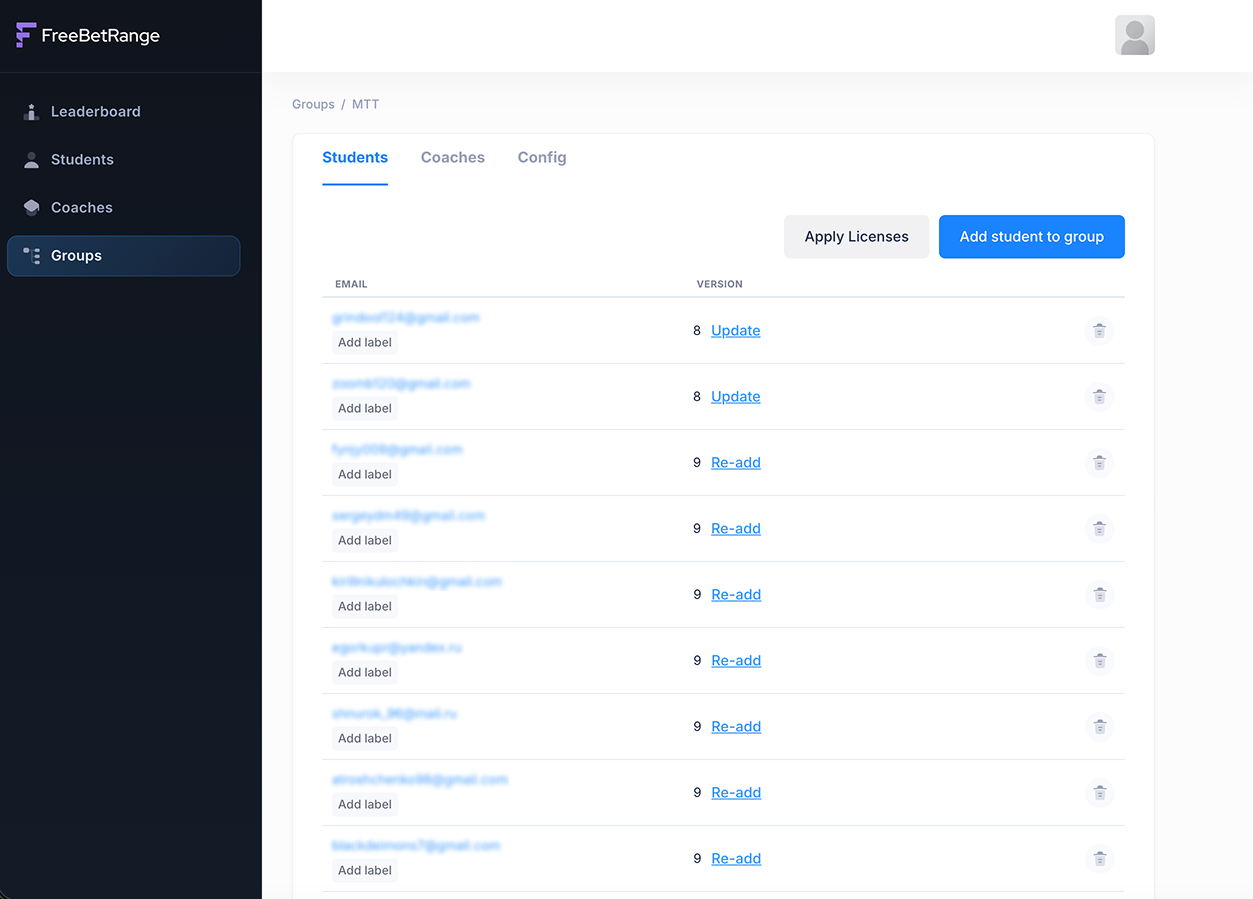
Клик по названию группы в списке открывает страницу группы. На ней три основные вкладки: Students, Coaches и Config.
# Students: состав группы
На вкладке Students виден список учеников этой группы. Здесь можно:
- добавить учеников в группу —
Add students to groupсправа вверху - выдать Pro всем ученикам группы —
Apply licensesсправа вверху (как на общей странице Students, но лицензии относятся только к этой группе) - для одного ученика нажать
UpdateилиRe-addу конфига команды (диапазоны и тренировки) в колонке Version — например, когда ученика только что добавили в группу и нужно подтянуть актуальную конфигурацию в его аккаунте
# Coaches: тренеры группы
На вкладке Coaches — тренеры, ответственные за эту группу. Их можно быстро добавлять и удалять.
# Config: префлоп-стратегия группы
На вкладке Config настраивается префлоп-конфигурация группы.
Сначала соберите префлоп-конфигурацию (диапазоны и тренировки), которые должны быть у учеников. Это можно сделать в любом аккаунте Freebetrange в приложении — с нуля, через встроенные GTO-решения или импорт из HRC.
Лучше выделить отдельный аккаунт Freebetrange как единое хранилище стратегий команды и всегда править диапазоны и тренировки в нём. Для такого «strategy holder»-аккаунта мы даём Pro бесплатно. К нему могут иметь доступ несколько человек в команде, которые готовят стратегию и тренировки.
Когда конфигурация готова, экспортируйте файл .fbrange2. В экспорт включите и диапазоны, и тренировки. Настройки приложения — по желанию: включайте их, если хотите одинаковые настройки у всех учеников школы.
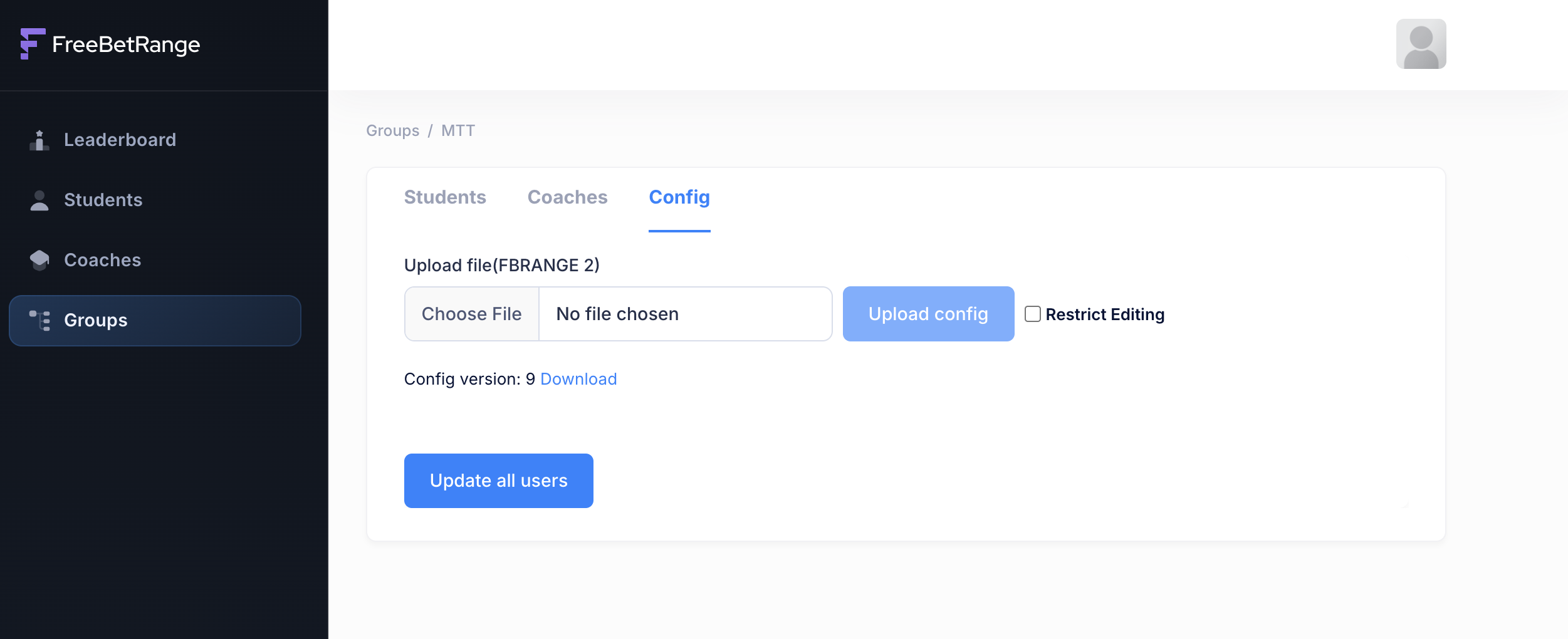
Имея .fbrange2 для этой группы, откройте страницу конфига группы в дашборде, нажмите Choose file и выберите файл. При необходимости включите Restrict editing, чтобы ученики не могли менять диапазоны и тренировки. Затем нажмите Upload config.
После загрузки обновится Config version.
Дальше — раздать стратегию всем ученикам группы. На той же странице внизу кнопка Update all users — одним нажатием запускается обновление конфигурации у всех в группе.
Позже, когда нужно обновить конфигурацию, повторите те же шаги:
- Войдите в «strategy holder»-аккаунт Freebetrange.
- Внесите правки в диапазоны и тренировки (по возможности меняйте существующие элементы, а не удаляйте их — так сохранится прежняя статистика).
- Экспортируйте конфигурацию в
.fbrange2. - Откройте дашборд и вкладку Config нужной группы.
- Загрузите обновлённый файл, убедитесь, что версия выросла, и нажмите
Update all users, чтобы выкатить конфиг всем ученикам.
Надеемся, дашборд станет для вас удобным инструментом и поможет улучшать результаты учеников!