
# Pulpit zespołowy
Pulpit w Freebetrange to narzędzie dla zespołów i szkół pokerowych: zarządzanie graczami, śledzenie postępów treningu i spójna strategia preflopa w jednym miejscu. Ułatwia to organizację nauki i utrzymanie jednolitej strategii dla wszystkich kursantów.
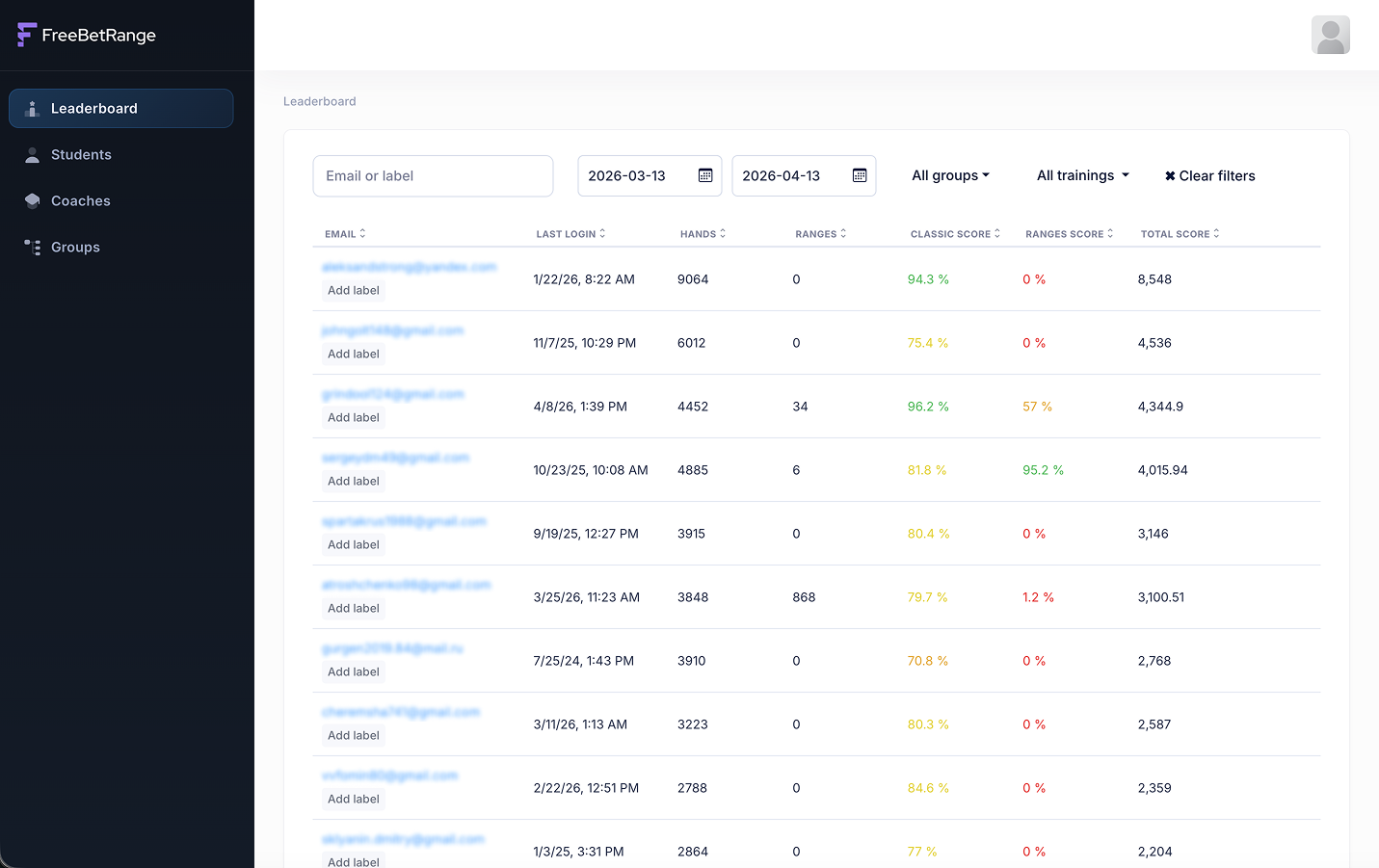
# Ranking: śledzenie postępów
To główna strona pulpitu: tutaj możesz śledzić aktywność i wyniki treningów wszystkich kursantów. Dla każdego widać datę ostatniego logowania, liczbę rozegranych rąk i wytrenowanych range’ów, wyniki wg rodzaju treningu oraz wynik łączny.
Filtry nad tabelą pozwalają szybko dostosować wyświetlane dane. Możesz:

- znaleźć konkretnego kursanta w polu wyszukiwania
- ustawić daty od/do, by zobaczyć statystyki w wybranym okresie
- pokazać tylko kursantów z wybranych grup
- filtrować po konkretnych treningach — domyślnie widzisz zagregowane statystyki ze wszystkich treningów, ale możesz wybrać pojedynczy drill
Te filtry pomagają szczegółowo śledzić postępy — ogólnie i przy sprawdzaniu prac domowych. Jeśli np. zadasz trening pozycji BTN na następny tydzień, po tygodniu szybko zobaczysz, jak poradzili sobie wszyscy.
Ranking można sortować według dowolnej kolumny. W ten sposób porządkujesz kursantów według różnych metryk — np. ostatnie logowanie do aplikacji, liczba rozegranych rąk itd.
# Kursanci: gracze i licencje
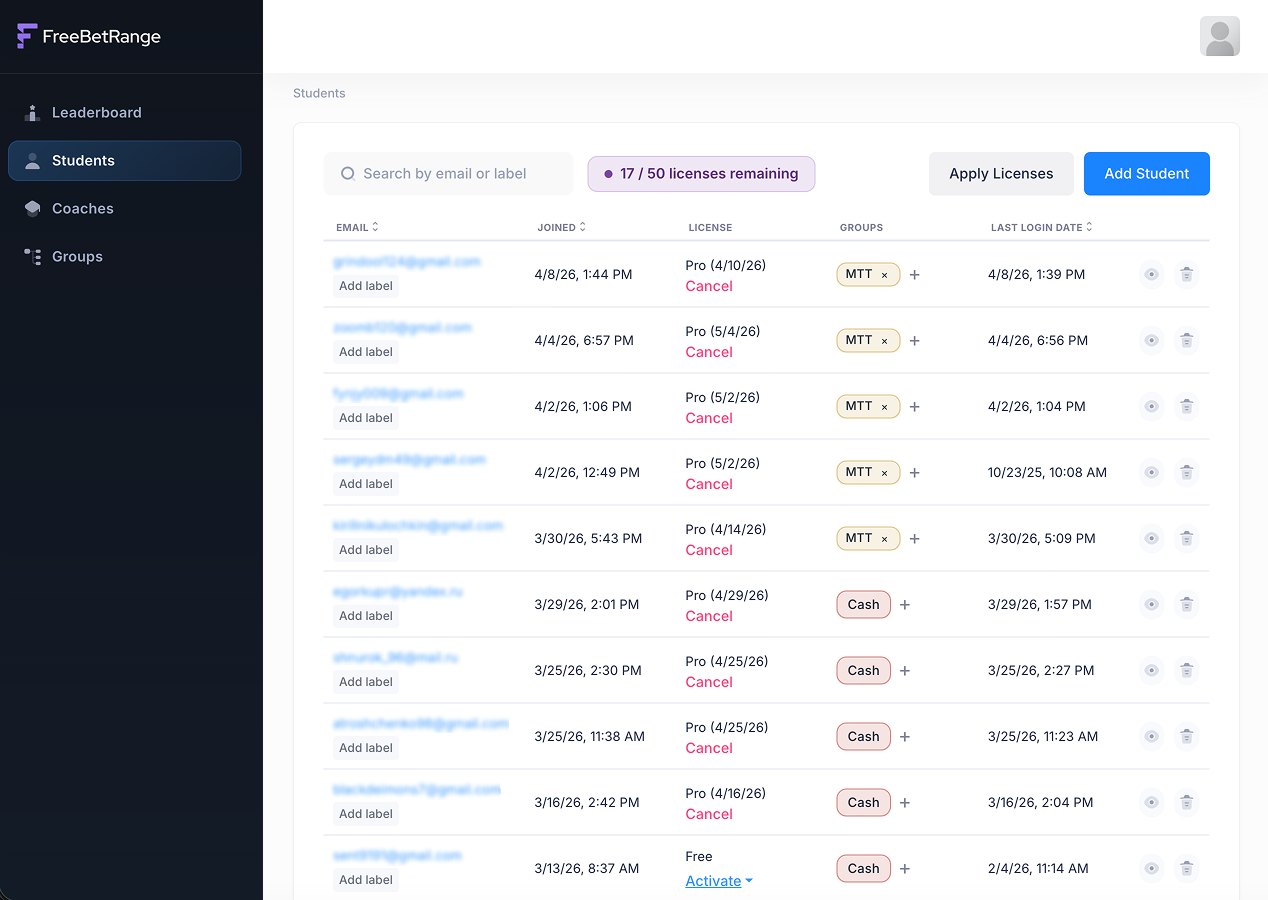
Na ekranie Students zarządzasz kursantami i ich licencjami Freebetrange.
# Dodawanie kursanta
Kliknij Add student w prawym górnym rogu, podaj e-mail i opcjonalnie etykietę (label). Etykiety są tylko do użytku wewnętrznego — krótka notatka przy kursancie dla łatwiejszego zarządzania.
Następnie kliknij Add — użytkownik pojawi się na liście. Musi potwierdzić dołączenie do zespołu linkiem z maila. Do tego czasu status to Pending.
Po kliknięciu linku potwierdzającego odśwież stronę — kursant jest pełnoprawnym członkiem zespołu.
# Zarządzanie licencjami
U góry strony fioletowy pasek pokazuje, ile licencji ma konto biznesowe i ile jest jeszcze wolnych do przydzielenia kursantom.

Licencje przydzielisz na dwa sposoby:
- Zbiorczo:
Apply licensesw prawym górnym rogu — jednym razem przydziela wszystkie dostępne licencje kursantom obecnie na darmowym planie. - Indywidualnie: dla jednego kursanta —
Activatew kolumnie License.
# Więcej działań na Students
Możesz też wykonywać czynności bezpośrednio w każdym wierszu tabeli:

- szybko ustawić lub zmienić wewnętrzną etykietę —
Add labelprzy e-mailu kursanta - dodać kursanta do grup przez
+w kolumnieGroups - zobaczyć
last login datei sortować według niej, by zobaczyć najbardziej i najmniej aktywnych - otworzyć osobistą historię treningów: ikona oka po prawej w wierszu — śledzisz aktywność i postępy przy konkretnych zadaniach
- usunąć kursanta z zespołu ikoną kosza. Po usunięciu ze szkoły z konta znikają też automatycznie wszystkie szkolne range’y i treningi.
# Trenerzy
W Coaches dodajesz trenerów z dostępem do pulpitu. Kliknij Add coach i podaj e-mail ich konta Freebetrange. Po dodaniu trener wchodzi na pulpit zespołu i widzi postępy kursantów swojej grupy (ale nie może dodawać ani usuwać kursantów).
Sposób organizacji dostępu menedżerów i trenerów zależy od Ciebie. Wiele zespołów współdzieli jedno konto menedżerskie — to działa dobrze. Przy ściślejszym podziale dodaj trenerów: widzą tylko postępy grupy, z którą są powiązani (jak powiązać trenera z grupą — niżej w przewodniku); tylko menedżer dodaje i usuwa kursantów oraz przydziela licencje.
# Grupy: podzespoły w organizacji
Możesz utworzyć dowolną liczbę grup. Każda grupa ma własną strategię. Dziel kursantów według potrzeb — poziomu (beginners, intermediate, advanced), formatu (cash, MTT, spin & go) lub innych kryteriów.
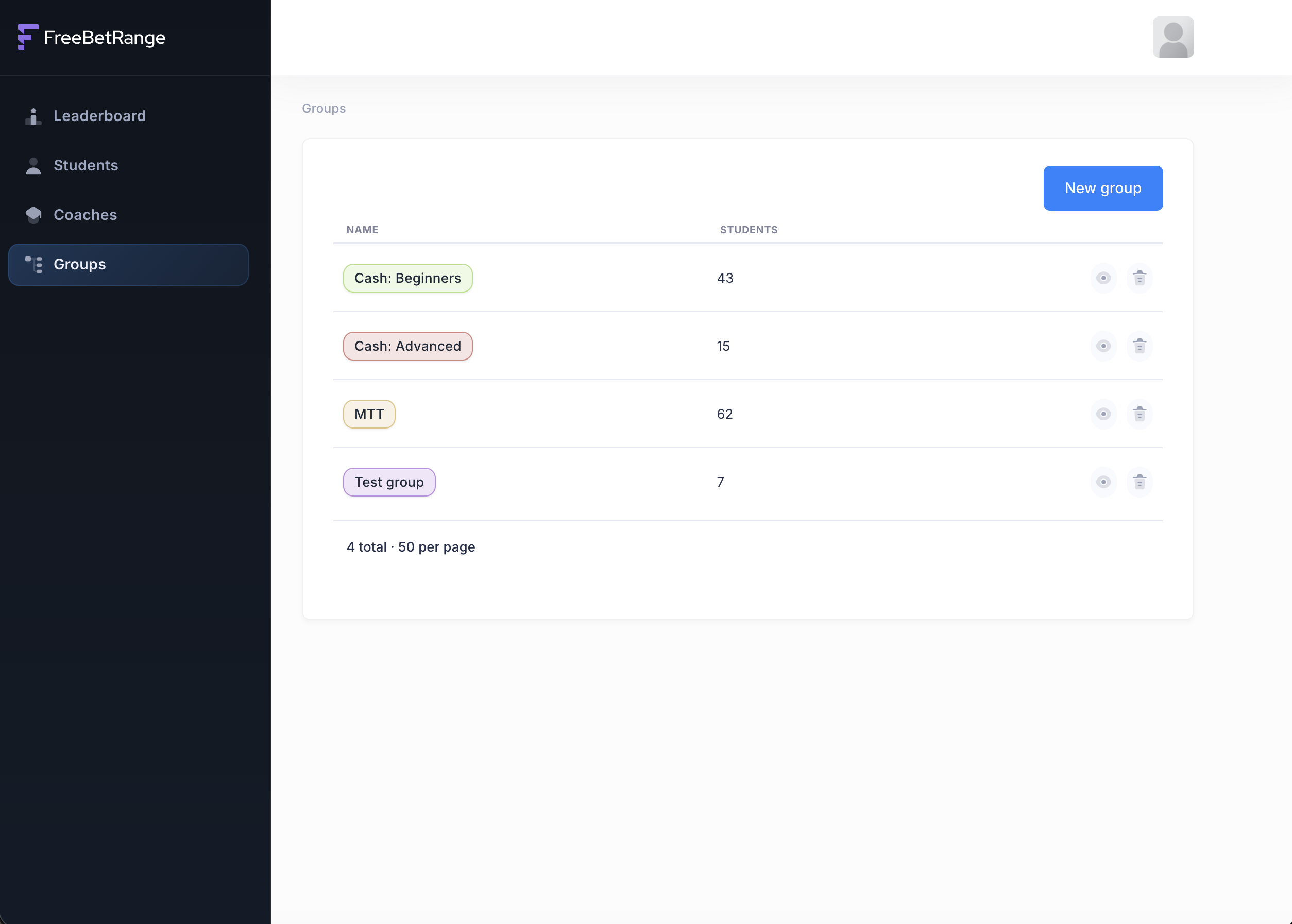
Zespół musi mieć co najmniej jedną grupę. Jeśli nie chcesz dzielić kursantów, utwórz jedną grupę (np. «All students») i dodaj do niej wszystkich.
# Tworzenie grupy
Kliknij New group w prawym górnym rogu. W oknie podaj nazwę i kolor, by odróżnić grupę od pozostałych.
# Zarządzanie grupą
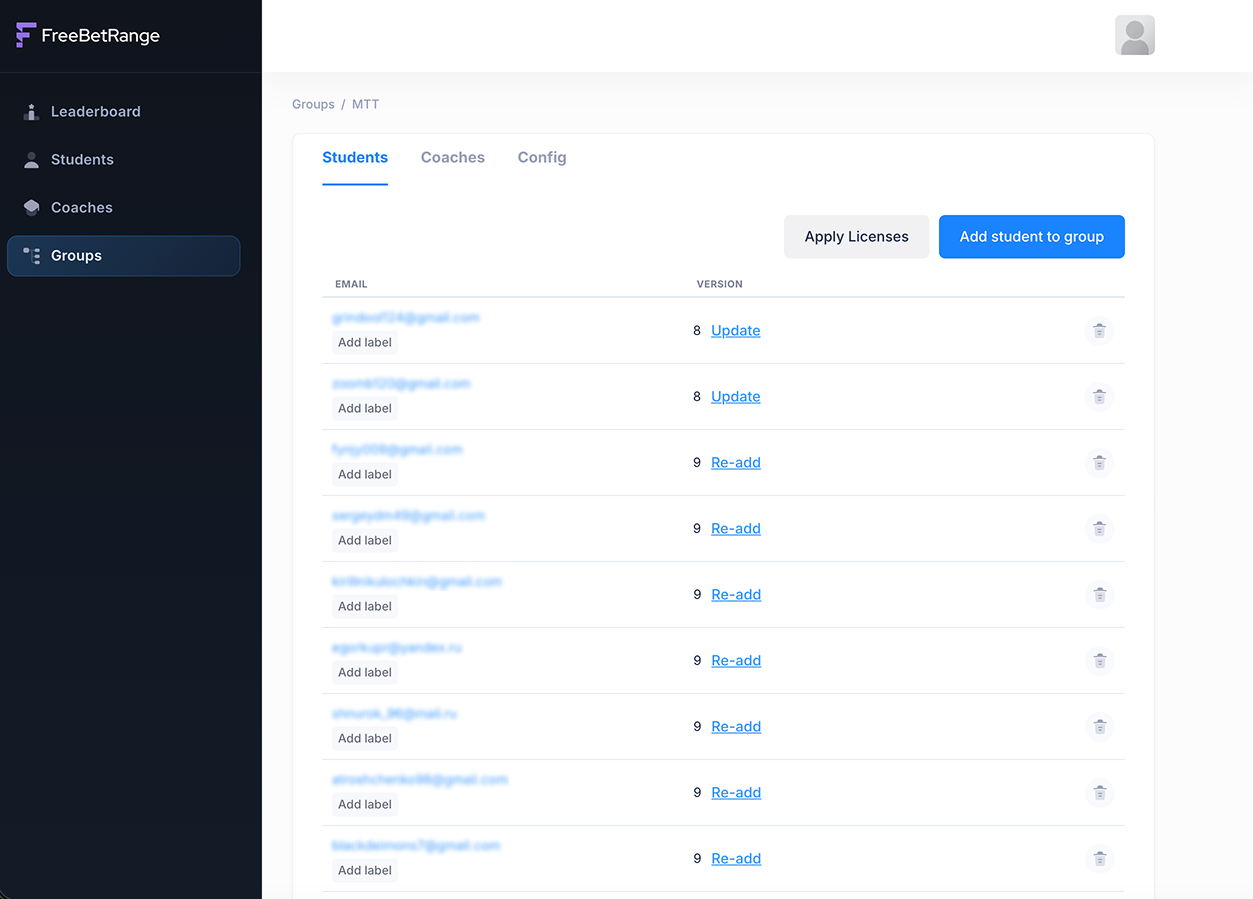
Kliknięcie nazwy grupy na liście otwiera stronę grupy. Są trzy główne zakładki: Students, Coaches i Config.
# Students: członkowie grupy
Na zakładce Students widzisz wszystkich kursantów tej grupy. Możesz:
- dodać kursantów do grupy —
Add students to groupw prawym górnym rogu - przyznać Pro wszystkim w grupie —
Apply licensesw prawym górnym rogu — jak na głównej stronie Students, ale tylko dla tej grupy - dla jednego kursanta użyć
UpdatelubRe-addkonfiguracji zespołu (range’y i treningi) w kolumnie Version — przydatne, gdy kursant został dopiero dodany do grupy
# Coaches: trenerzy grupy
W Coaches są trenerzy odpowiedzialni za tę grupę. Szybkie dodawanie i usuwanie.
# Config: strategia preflopa grupy
Na zakładce Config zarządzasz konfiguracją preflopa tej grupy.
Najpierw przygotuj konfigurację preflopa (range’y i treningi), która ma trafić na konta kursantów. Użyj dowolnego konta Freebetrange w aplikacji — możesz zbudować od zera, skorzystać z wbudowanych rozwiązań GTO lub importować z HRC.
Polecamy dedykowane konto Freebetrange jako jedyne miejsce na strategie zespołu i zawsze używać go przy zmianach range’ów lub treningów. Dla takiego konta «strategy holder» udostępniamy Pro za darmo. Kilka osób w zespole może współdzielić dostęp.
Gdy konfiguracja jest gotowa, wyeksportuj plik .fbrange2. W eksporcie uwzględnij range’y i treningi. Ustawienia aplikacji są opcjonalne — dodaj je, jeśli chcesz takie same ustawienia dla wszystkich kursantów szkoły.
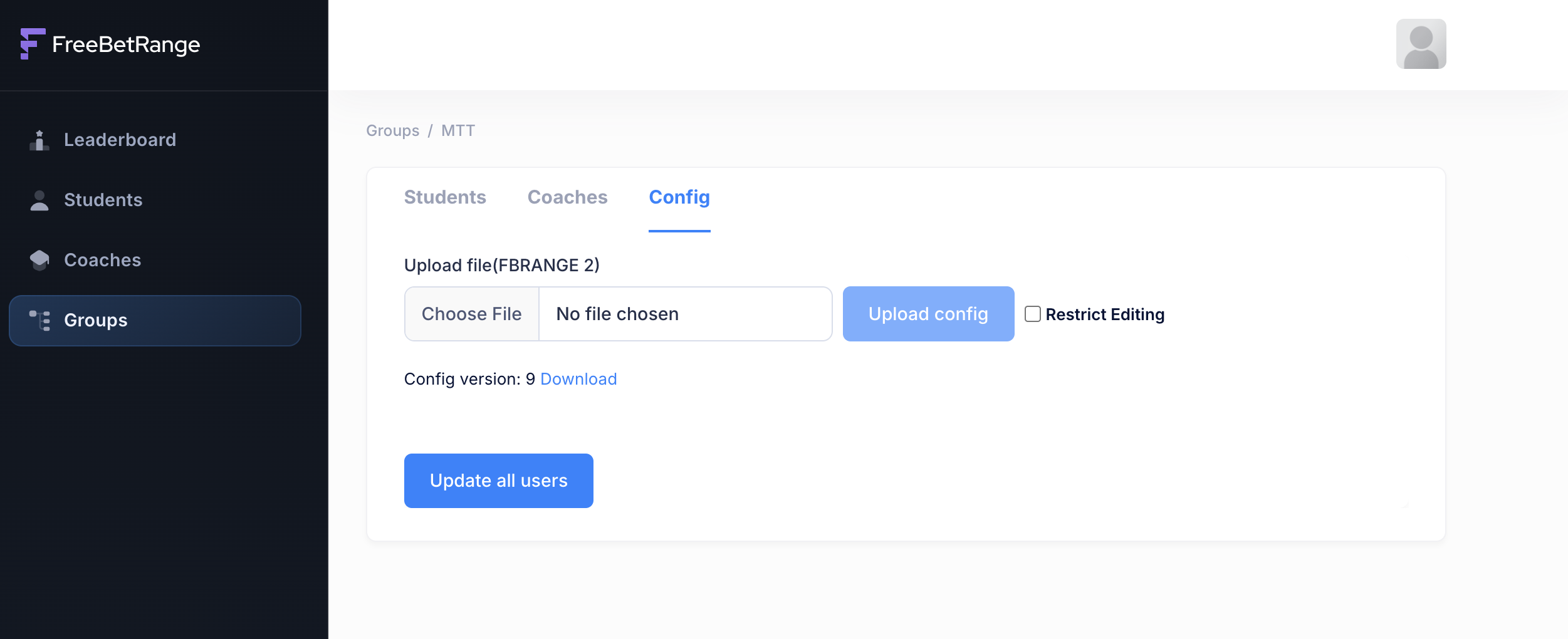
Mając .fbrange2 dla tej grupy, wróć na stronę Config grupy w pulpicie, kliknij Choose file i wybierz plik. Możesz włączyć Restrict editing, by kursanci nie edytowali range’ów i treningów. Potem kliknij Upload config.
Po przesłaniu aktualizuje się Config version.
Następnie wypchnij strategię do wszystkich kursantów grupy. Na tej samej stronie na dole Update all users — jeden klik uruchamia aktualizację dla wszystkich w grupie.
Później, by odświeżyć konfigurację, powtórz te same kroki:
- Zaloguj się na konto Freebetrange «strategy holder».
- Zmień range’y i treningi (najlepiej modyfikuj istniejące elementy zamiast je usuwać, by zachować statystyki).
- Wyeksportuj konfigurację jako
.fbrange2. - Otwórz pulpit i przejdź do Config właściwej grupy.
- Prześlij zaktualizowany plik, sprawdź, czy wersja wzrosła, potem kliknij
Update all users, by rozpropagować config do wszystkich kursantów.
Mamy nadzieję, że pulpit stanie się dla Ciebie przydatnym narzędziem do poprawy wyników kursantów!