
# Командна панель
Панель у Freebetrange — інструмент для покерних команд і шкіл: керування гравцями, контроль прогресу тренувань і єдина префлоп-стратегія в одному місці. Так простіше організувати навчання й тримати стратегію узгодженою для всіх учнів.
# Таблиця лідерів: прогрес
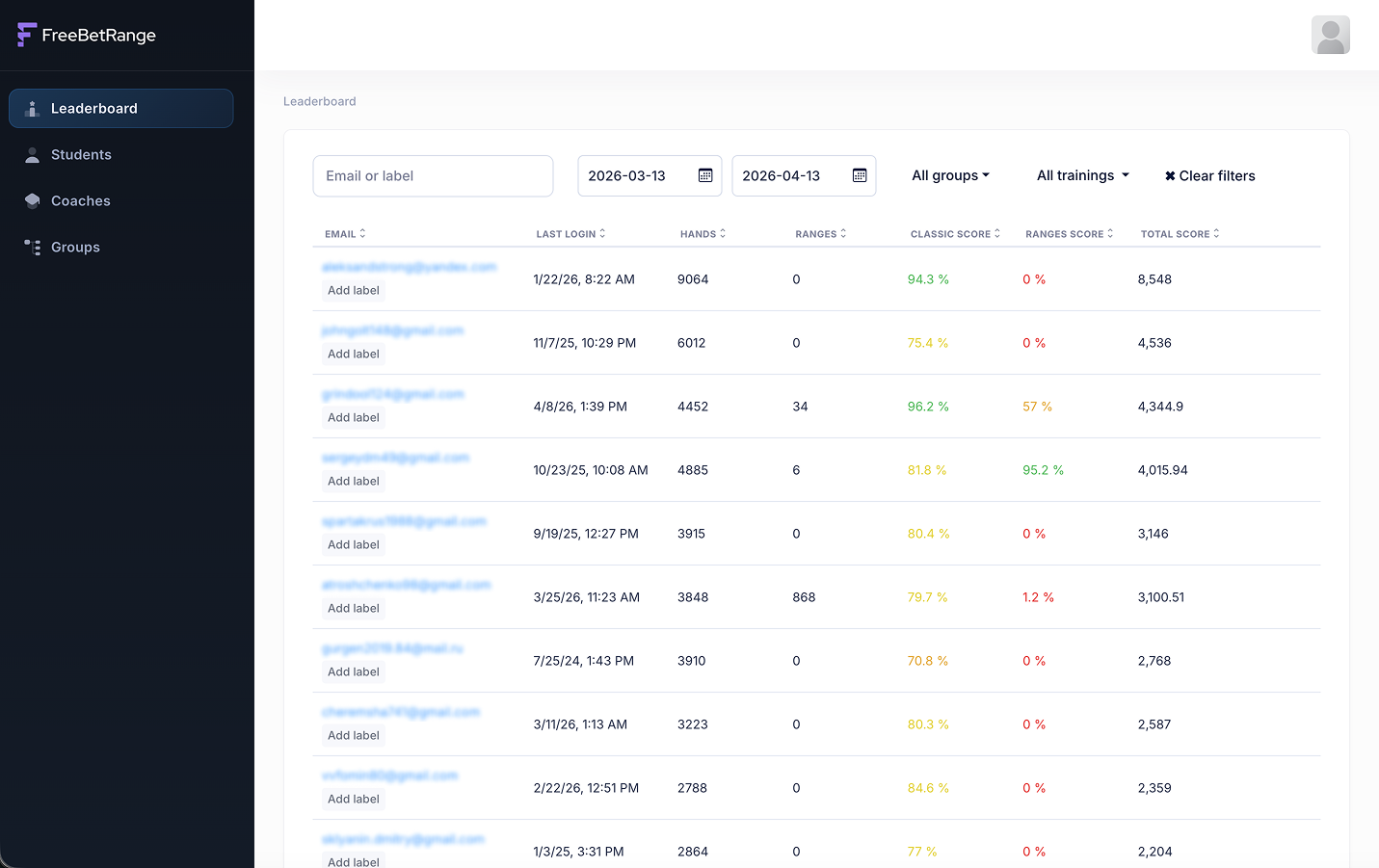
Це головна сторінка панелі: тут можна відстежувати активність і результати тренувань усіх учнів. Для кожного видно дату останнього входу, кількість зіграних рук і натренованих діапазонів, бали за кожен тип тренування й загальний бал.
Фільтри над таблицею дозволяють швидко налаштувати відображені дані. Ви можете:

- знайти конкретного учня через поле пошуку
- задати дати «від» і «до», щоб бачити статистику за обраний період
- показати лише учнів з певних груп
- відфільтрувати за конкретними тренуваннями — за замовчуванням показується зведена статистика по всіх тренуваннях, але можна обрати окремий drill
Усі ці фільтри допомагають детально відстежувати прогрес — загалом і під час перевірки домашніх завдань. Наприклад, якщо ви дали завдання натренувати позицію BTN на тиждень, через тиждень можна швидко побачити, наскільки добре з ним впоралися всі.
Таблицю лідерів можна сортувати за будь-яким стовпцем. Так зручно впорядковувати учнів за різними метриками — наприклад, за датою останнього входу в застосунок, кількістю зіграних рук тощо.
# Учні: гравці та ліцензії
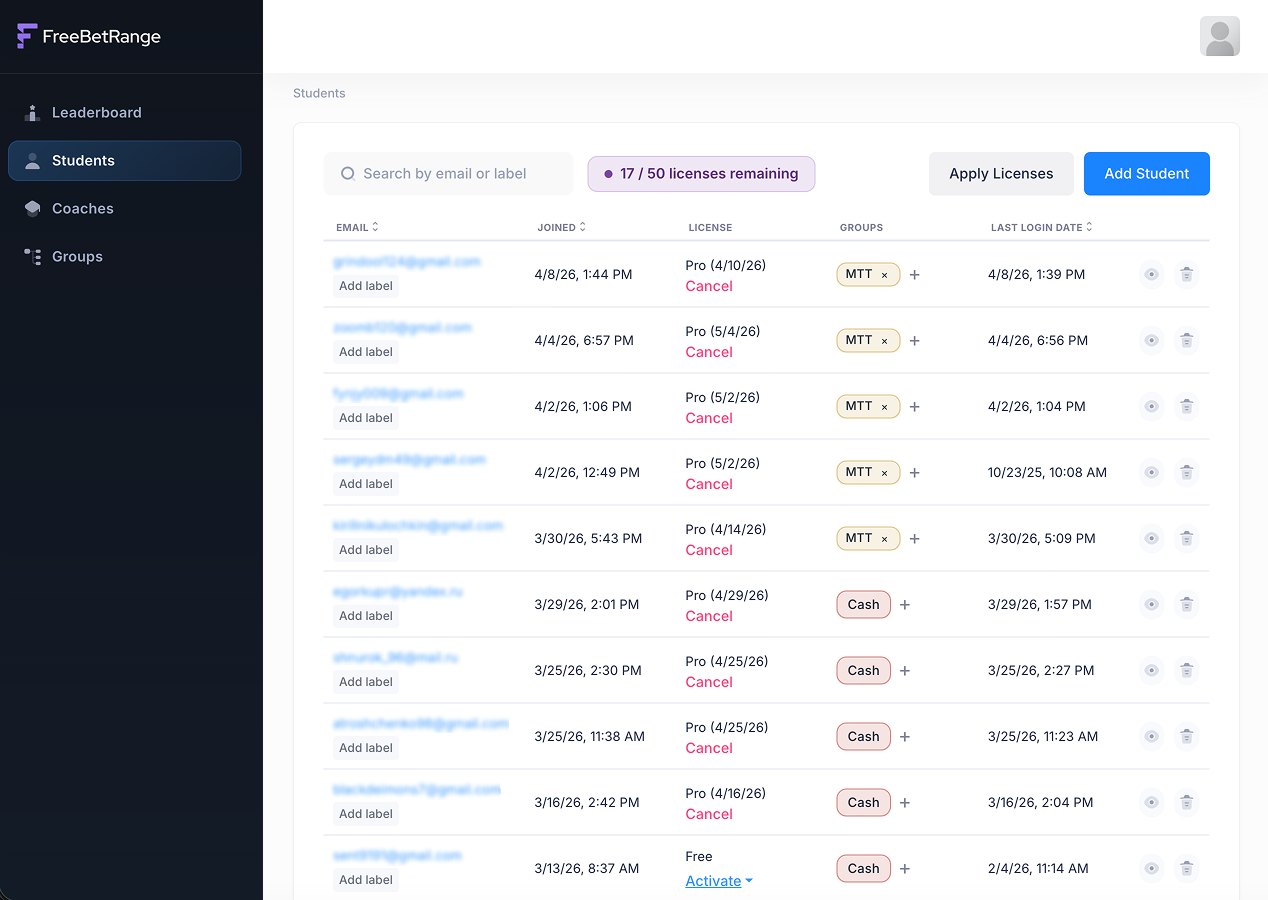
На екрані Students ви керуєте учнями та їхніми ліцензіями Freebetrange.
# Додавання учня
Натисніть Add student у правому верхньому куті, введіть email і за бажанням мітку (label). Мітки лише для внутрішнього використання — коротка позначка до учня для зручності.
Потім натисніть Add — користувач з’явиться у списку. Він має підтвердити вступ до команди за посиланням з листа. Доки цього не сталося, статус учня — Pending.
Після переходу за посиланням підтвердження оновіть сторінку — учень стає повноправним учасником команди.
# Ліцензії
Угорі сторінки фіолетовий банер показує, скільки ліцензій у бізнес-акаунта й скільки з них ще можна призначити учням.

Призначити ліцензії можна двома способами:
- Масово: кнопка
Apply licensesсправа вгорі — одразу видати всі вільні ліцензії учням, які зараз на безкоштовному плані. - Індивідуально: для одного учня —
Activateу стовпці License.
# Додаткові дії на сторінці Students
Прямо в рядку таблиці доступні ще кілька дій:

- швидко задати або змінити внутрішню мітку —
Add labelбіля email учня - додати учня до груп через
+у стовпціGroups - бачити
last login dateі сортувати за нею, щоб бачити найактивніших і найменш активних - відкрити особисту історію тренувань: іконка «око» справа в рядку. Там зручно стежити за активністю й прогресом за конкретними завданнями.
- видалити учня з команди — іконка кошика. Після видалення зі школи з його акаунта також автоматично прибираються всі шкільні діапазони й тренування.
# Тренери
У розділі Coaches можна додати тренерів із доступом до панелі. Натисніть Add coach і вкажіть email їхнього акаунта Freebetrange. Після додавання тренер заходить на командну панель і бачить прогрес учнів своєї групи (але не може додавати й видаляти учнів).
Організацію доступу для менеджерів і тренерів ви будуєте самі. У багатьох команд один спільний менеджерський акаунт — це нормально. Якщо потрібніша сегрегація, додавайте тренерів: вони бачать лише прогрес групи, до якої прив’язані (нижче в гайді — як прив’язати тренера до групи); лише менеджер може додавати й видаляти учнів і призначати ліцензії.
# Групи: підкоманди в організації
У команді може бути довільна кількість груп. У кожної групи — своя стратегія. Діліть учнів як зручно: за рівнем (beginners, intermediate, advanced), за форматом (cash, MTT, spin & go) або за іншими критеріями.
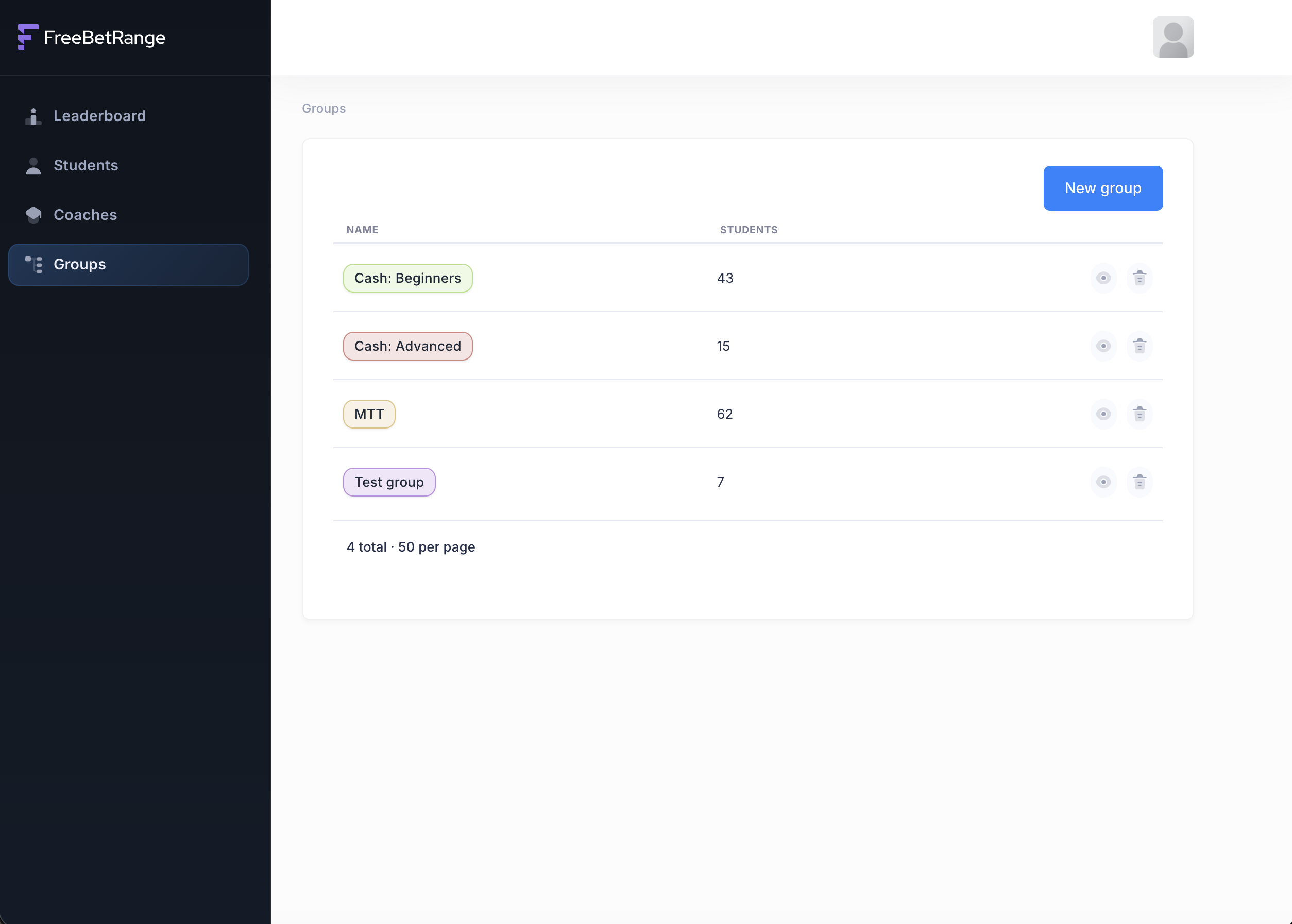
У команді має бути хоча б одна група. Якщо не хочете ділити учнів, створіть одну групу (наприклад, «All students») і додайте всіх туди.
# Створення групи
Натисніть New group справа вгору. У діалозі вкажіть назву та колір, щоб групу було легко відрізнити.
# Керування групою
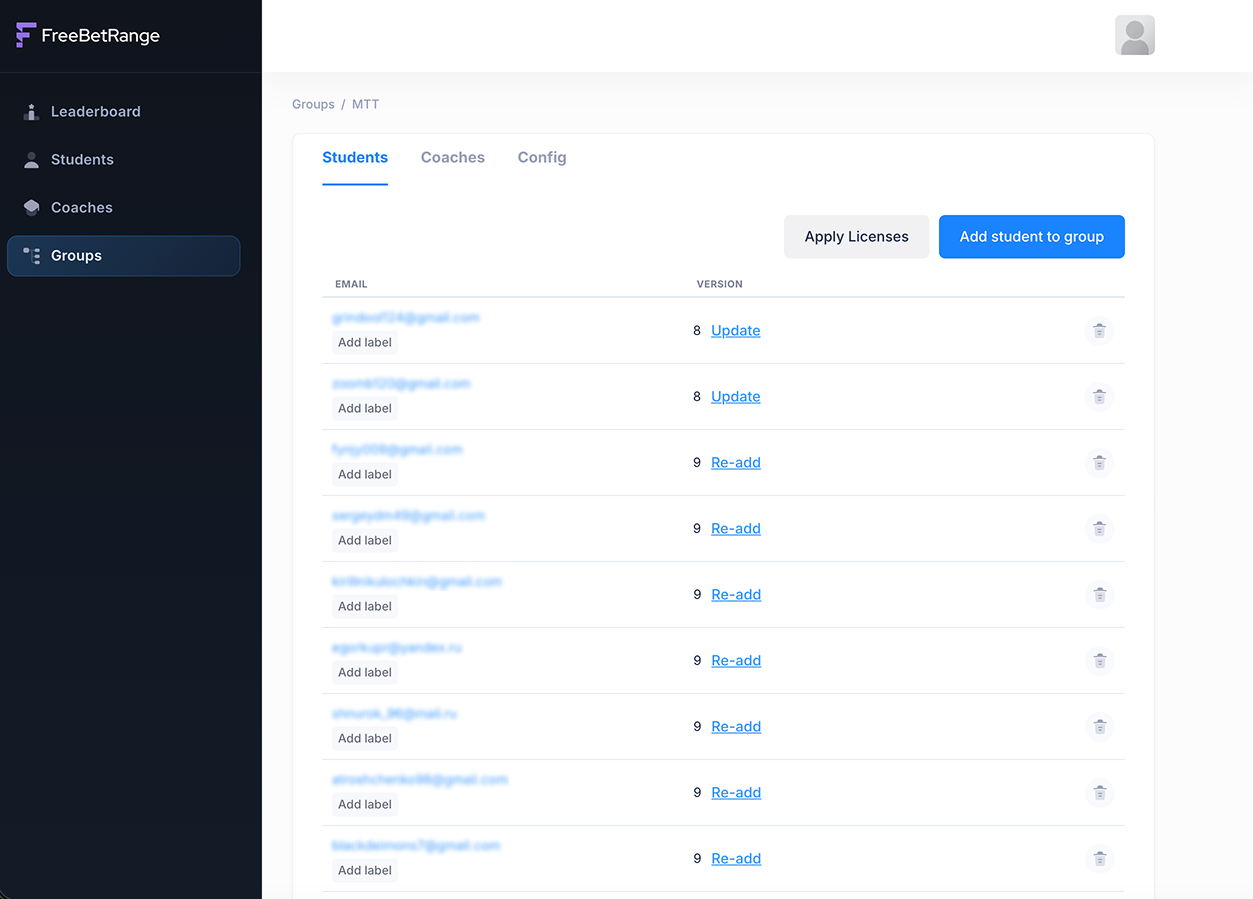
Клік по назві групи в списку відкриває сторінку групи. На ній три основні вкладки: Students, Coaches і Config.
# Students: склад групи
На вкладці Students видно всіх учнів цієї групи. Тут можна:
- додати учнів до групи —
Add students to groupсправа вгорі - видати Pro усім учням групи —
Apply licensesсправа вгорі (як на загальній сторінці Students, але лише для цієї групи) - для одного учня натиснути
UpdateабоRe-addщодо конфігу команди (діапазони й тренування) у стовпці Version — корисно, коли учня щойно додали до групи
# Coaches: тренери групи
На вкладці Coaches — тренери, відповідальні за цю групу. Їх можна швидко додавати й прибирати.
# Config: префлоп-стратегія групи
На вкладці Config налаштовується префлоп-конфігурація групи.
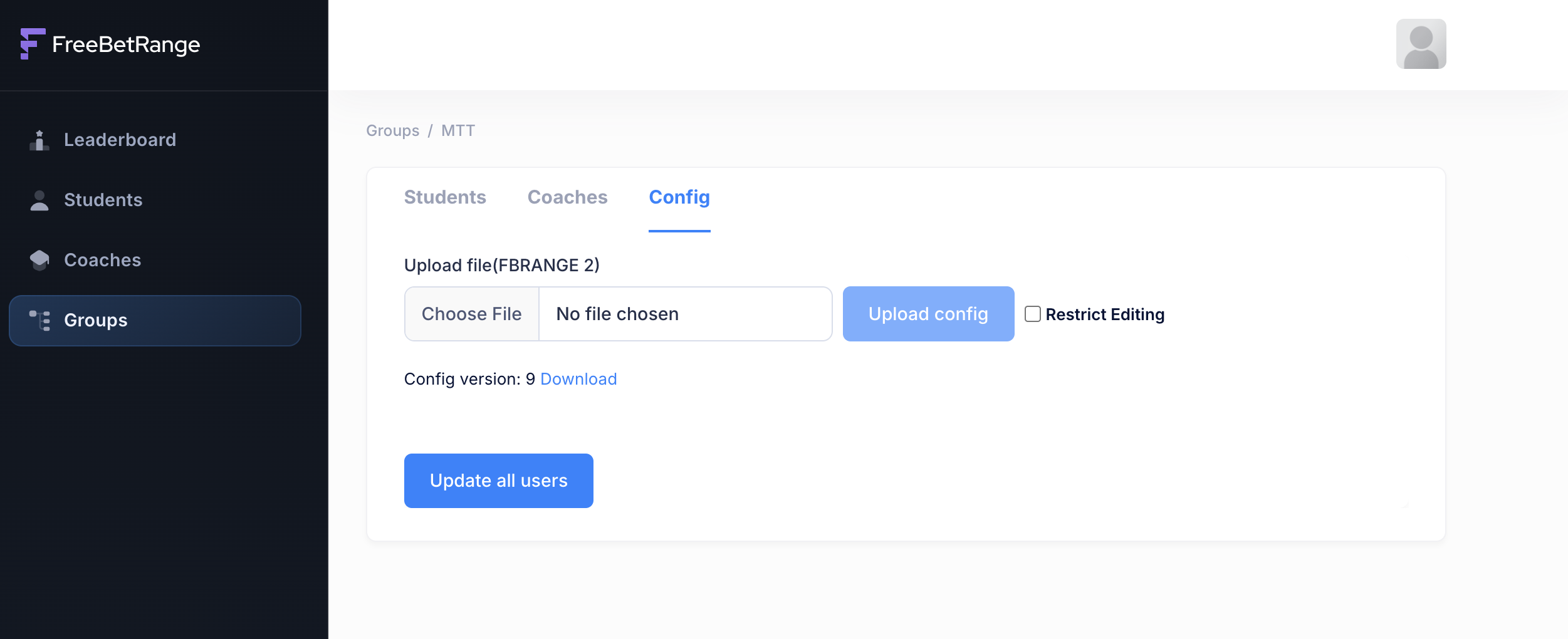
Спочатку зіберіть префлоп-конфігурацію (діапазони й тренування), які мають бути в акаунтах учнів. Це можна зробити в будь-якому акаунті Freebetrange в застосунку — з нуля, через вбудовані GTO-рішення або імпорт з HRC.
Краще виділити окремий акаунт Freebetrange як єдине сховище стратегій команди й завжди правити діапазони й тренування в ньому. Для такого акаунта «strategy holder» ми даємо Pro безкоштовно. До нього можуть мати доступ кілька людей у команді, які готують стратегію й тренування.
Коли конфігурація готова, експортуйте файл .fbrange2. У експорт включіть і діапазони, і тренування. Налаштування застосунку — за бажанням: додайте їх, якщо хочете однакові параметри для всіх учнів школи.
Маючи .fbrange2 для цієї групи, відкрийте сторінку Config групи на панелі, натисніть Choose file і оберіть файл. За потреби увімкніть Restrict editing, щоб учні не могли змінювати діапазони й тренування. Потім натисніть Upload config.
Після завантаження оновлюється Config version.
Далі роздайте стратегію всім учням групи. На тій самій сторінці внизу кнопка Update all users — одне натискання запускає оновлення для всіх у групі.
Пізніше, коли потрібно оновити конфігурацію, повторіть ті самі кроки:
- Увійдіть до акаунта Freebetrange «strategy holder».
- Внесіть зміни в діапазони й тренування (за можливості змінюйте наявні елементи, а не видаляйте їх — так збережеться попередня статистика).
- Експортуйте конфігурацію як
.fbrange2. - Відкрийте панель і вкладку Config потрібної групи.
- Завантажте оновлений файл, переконайтеся, що версія зросла, і натисніть
Update all users, щоб викотити конфіг усім учням.
Сподіваємося, панель стане для вас зручним інструментом і допоможе покращувати результати учнів!