
# チームダッシュボード
Freebetrange のダッシュボードは、ポーカーチームやスクール向けのツールです。プレイヤー管理、練習の進捗把握、プリフロップ戦略を一か所にまとめられます。指導の流れを整え、全受講生で戦略を揃えやすくなります。
# リーダーボード:進捗の把握
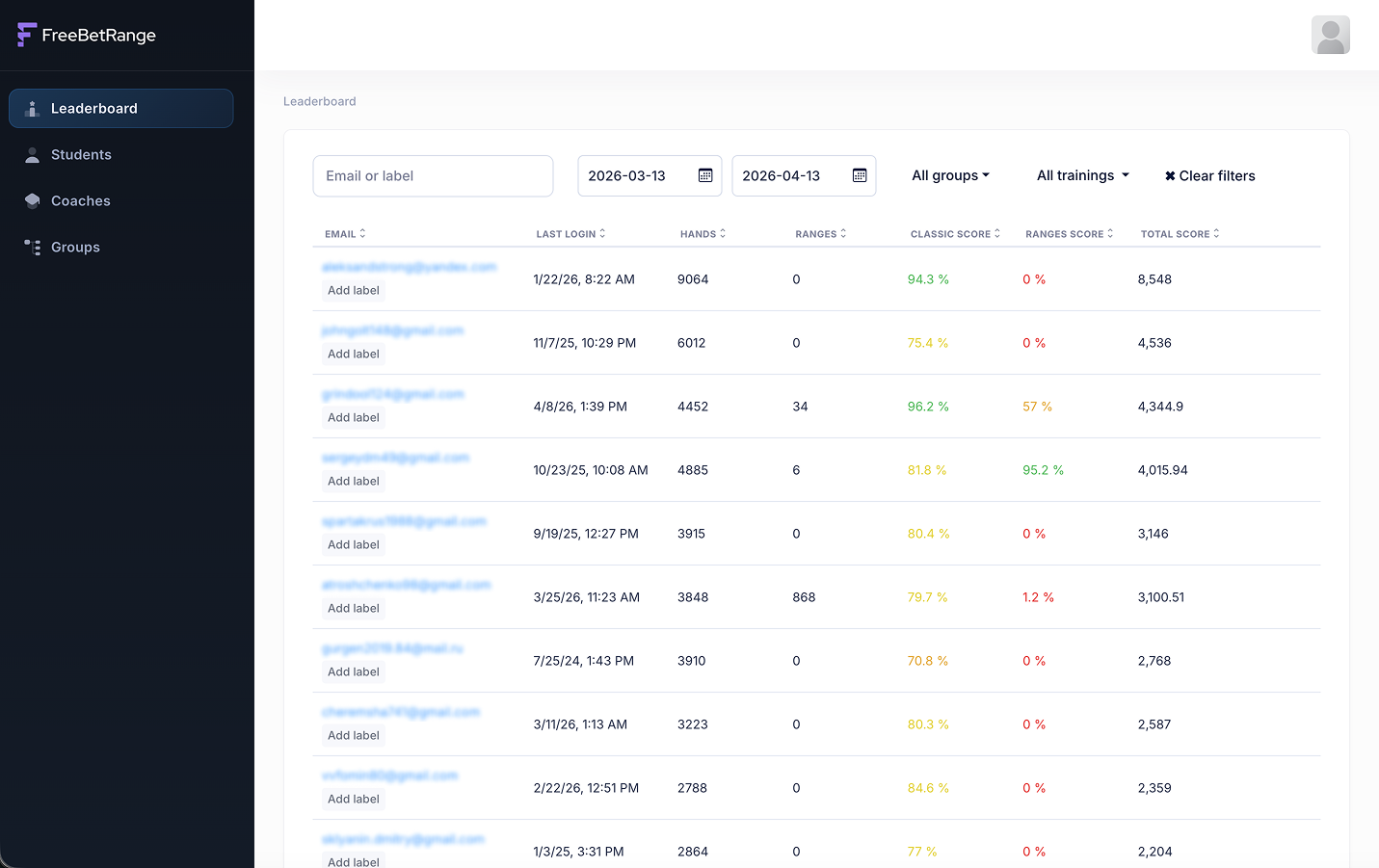
ダッシュボードのメイン画面です。全受講生のアクティビティと練習成績を確認できます。受講生ごとに最終ログイン日、プレイしたハンド数とトレーニングしたレンジ数、練習タイプ別スコア、総合スコアが表示されます。
リーダーボード上のフィルターで、表示データをすばやく絞り込めます。

- 検索欄で特定の受講生を探す
- 開始日・終了日を指定して期間別の統計を見る
- 特定のグループに属する受講生だけを表示する
- 特定の練習で絞り込む — デフォルトでは全練習の集計が表示されますが、個別のドリルを選べます
これらのフィルターで、全体像と宿題チェックの両方に使える細かい進捗確認ができます。例:翌週までに BTN の練習を課した場合、1 週間後に全員の取り組み具合をすぐ確認できます。
リーダーボードは任意の列でソートできます。最終アプリログイン、プレイハンド数など、さまざまな指標で受講生を並べ替えられます。
# 受講生:プレイヤーとライセンス
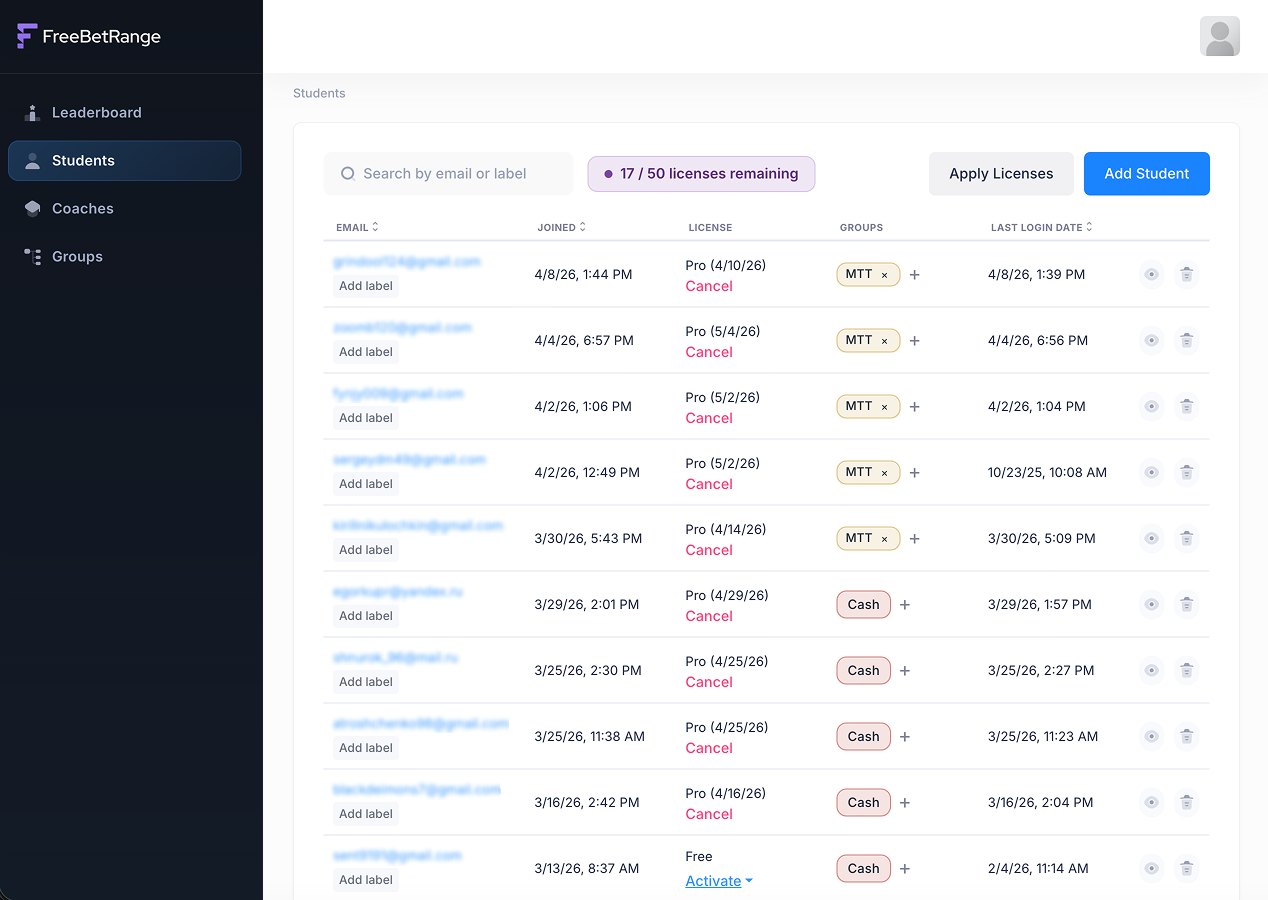
Students 画面で受講生と Freebetrange のライセンスを管理します。
# 受講生を追加する
右上の Add student をクリックし、メールアドレスと必要ならラベル(label)を入力します。ラベルは内部用の短いメモです。
Add をクリックすると一覧にユーザーが表示されます。受講生はメール内のリンクからチーム参加を確認する必要があります。確認までは Pending のままです。
確認リンクを踏んだらページを更新すると、正式なチームメンバーになります。
# ライセンスの管理
ページ上部の紫のバーに、ビジネスアカウントのライセンス総数と、まだ受講生に割り当て可能な数が表示されます。

ライセンスの付与は 2 通りあります。
- 一括: 右上の
Apply licenses— 現在フリープランの受講生に、利用可能なライセンスをまとめて適用します。 - 個別: License 列の
Activateで 1 人に付与します。
# Students でのその他の操作
表の各行から次の操作もできます。

- 受講生のメール付近の
Add labelで内部ラベルを設定・変更する Groups列の+でグループに追加するlast login dateを確認し、ソートして活動度を把握する- 個人の練習履歴を開く:行の右端の目のアイコン。課題ごとの活動と進捗を追えます。
- ゴミ箱アイコンでチームから削除します。スクールから外すと、そのアカウントからスクールのレンジと練習も自動で削除されます。
# コーチ
Coaches で、ダッシュボードにアクセスできるコーチを追加します。Add coach をクリックし、相手の Freebetrange アカウントのメールを入力します。追加後、コーチはチームのダッシュボードに入り、自分のグループの受講生の進捗を見られます(受講生の追加・削除はできません)。
マネージャーとコーチのアクセスの切り方は自由です。マネージャーアカウントを共有するチームも多く、それで問題ありません。役割を分けたい場合はコーチを追加します。コーチは紐づいたグループの進捗だけを見られます(紐づけ方は後述)。受講生の追加・削除とライセンス付与はマネージャーのみです。
# グループ:組織内のサブチーム
グループはいくつでも作成できます。グループごとに戦略が異なります。レベル(beginners、intermediate、advanced)、フォーマット(cash、MTT、spin & go)など、チームに合わせて分けてください。
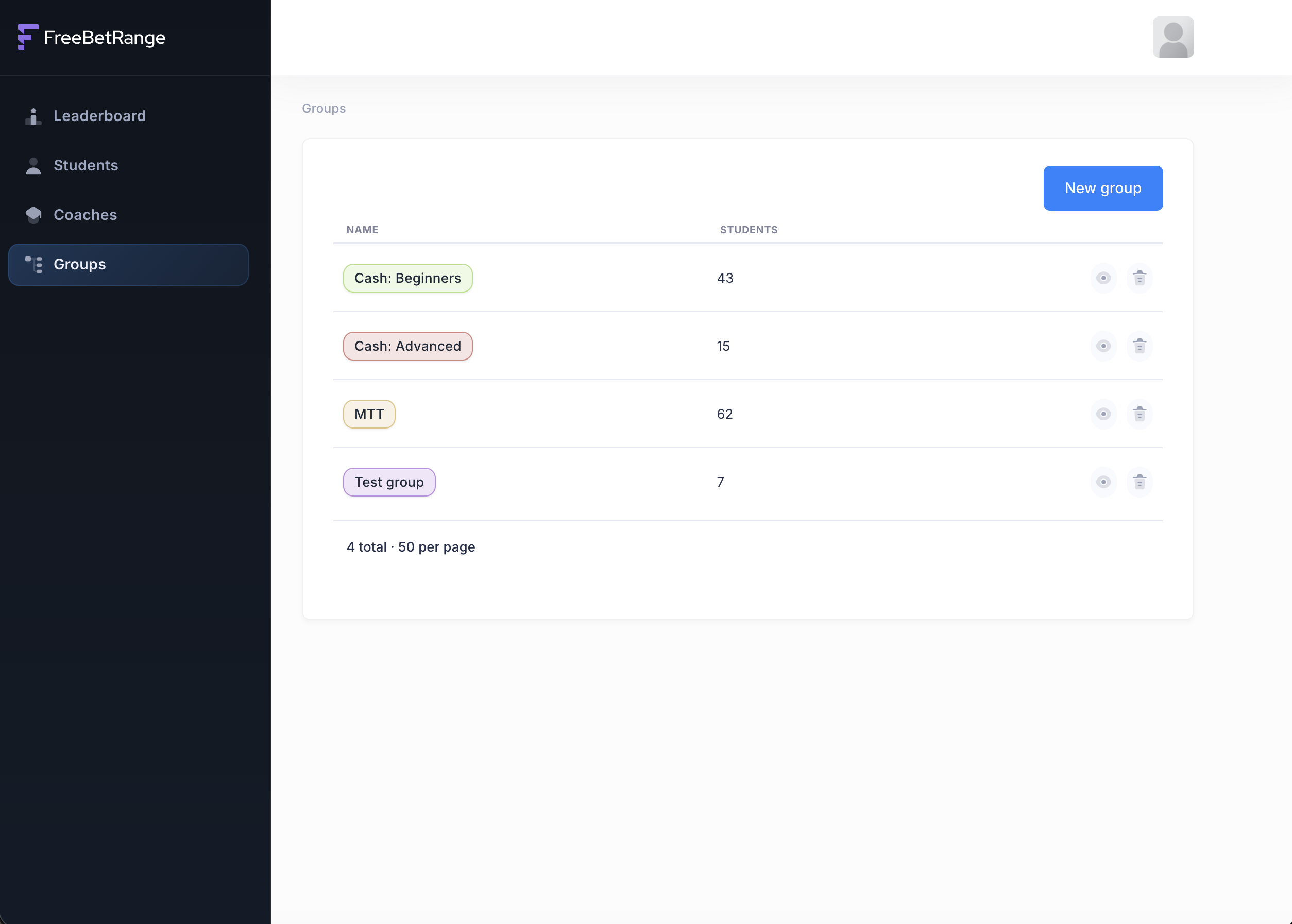
チームには少なくとも 1 つのグループが必要です。分けたくない場合は 1 グループ(例:「All students」)を作り、全員を入れてください。
# グループを作成する
右上の New group をクリックします。ダイアログでグループ名と色を選び、他グループと区別しやすくします。
# グループを管理する
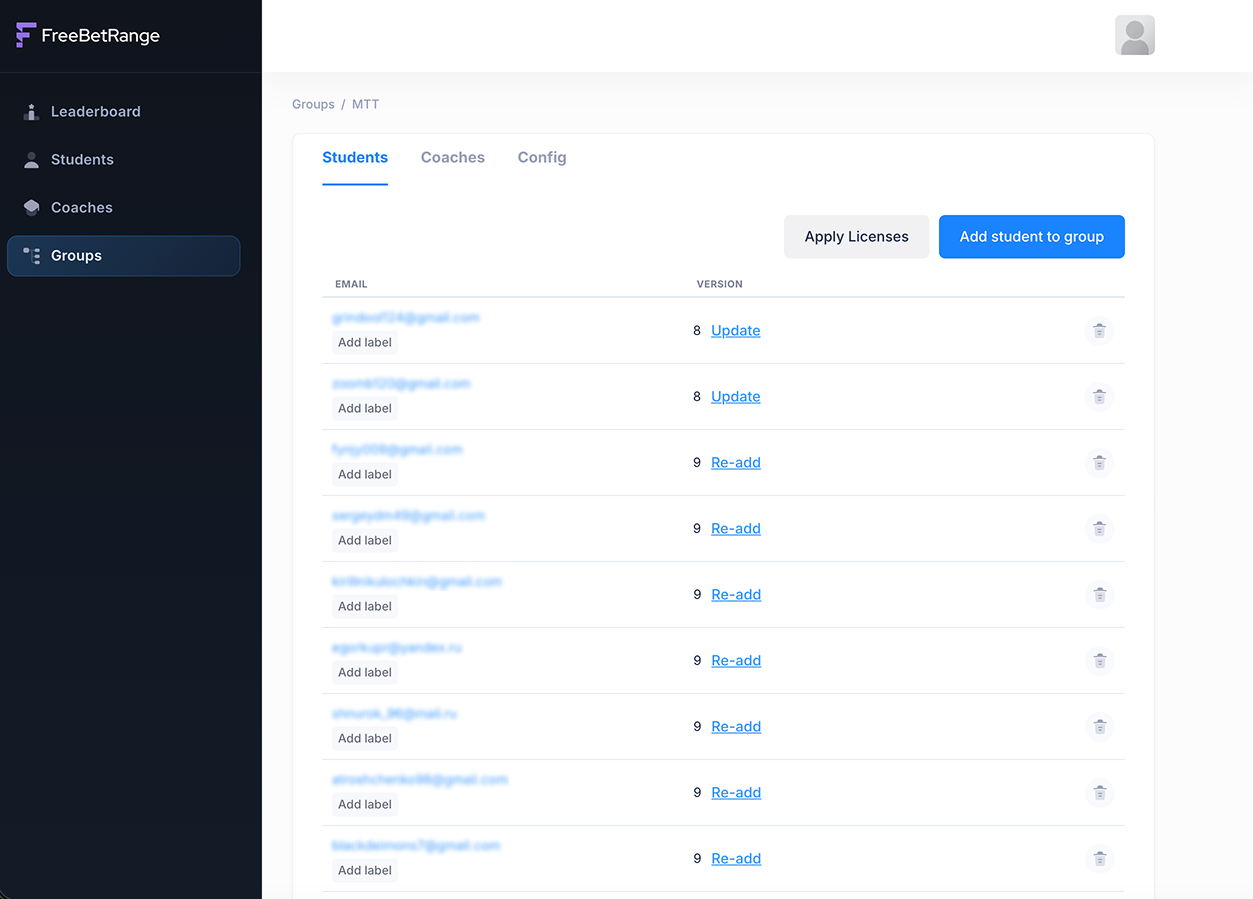
一覧のグループ名をクリックするとグループページが開きます。主に Students、Coaches、Config の 3 タブがあります。
# Students:グループメンバー
Students タブに、このグループの全受講生が表示されます。
- 右上の
Add students to groupで受講生をグループに追加する - 右上の
Apply licensesでグループ全員に Pro を付与する — メインの Students と同様ですが、このグループのみが対象です - Version 列の
UpdateまたはRe-addで、受講生 1 人のチーム設定(レンジと練習)を更新する — グループに入った直後などに便利です
# Coaches:グループのコーチ
Coaches タブで、このグループを担当するコーチをすばやく追加・削除できます。
# Config:グループのプリフロップ設定
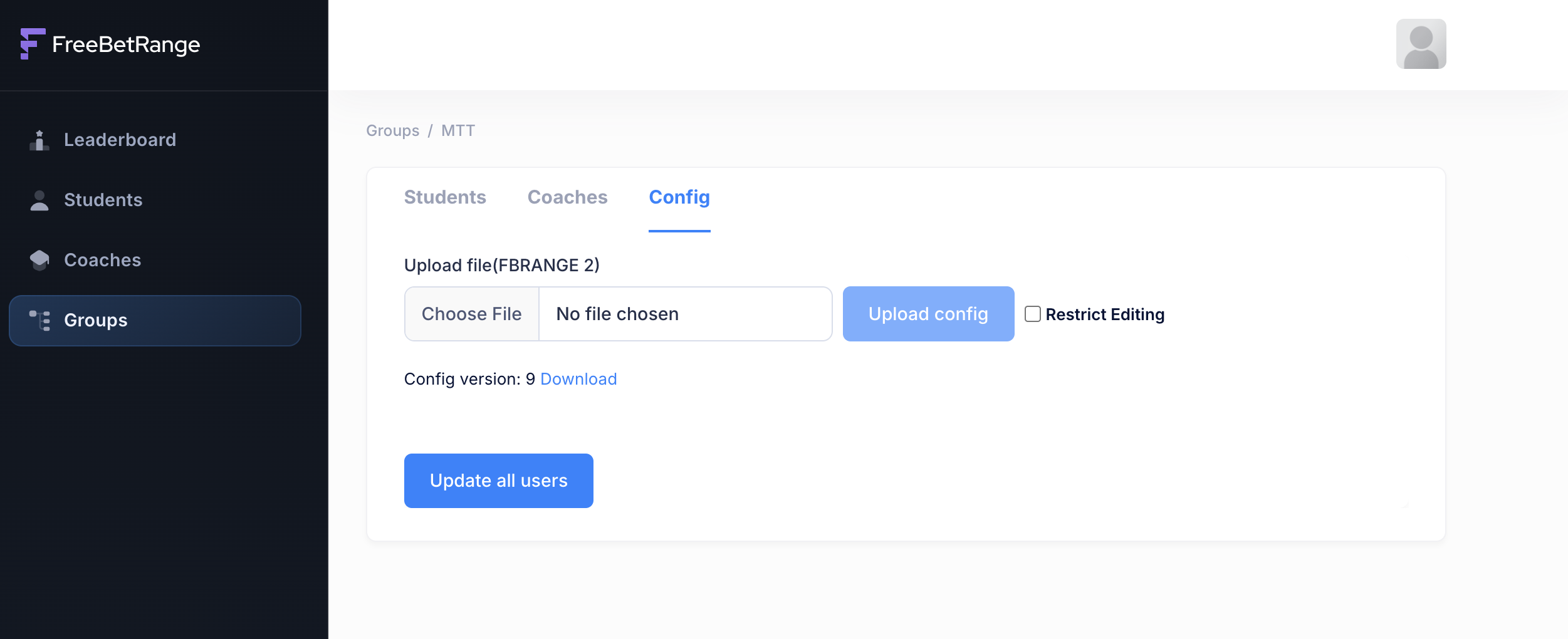
Config タブで、このグループのプリフロップ構成を管理します。
まず、受講生アカウントに載せたいプリフロップ構成(レンジと練習)を用意します。任意の Freebetrange アカウントでアプリ内から作成できます — 一から作成、内蔵 GTO、HRC からインポート など。
チーム全体の戦略を置く専用の Freebetrange アカウントを 1 つ決め、レンジや練習の変更は常にそこで行うことをおすすめします。その「strategy holder」アカウントには Pro を無料で提供しています。戦略・ドリルを担当する複数名で共有できます。
構成ができたら、.fbrange2 ファイルをエクスポートします。レンジと練習の両方を含めてください。アプリ設定は任意です — スクール全員で同じ設定にしたい場合はエクスポートに含めます。
グループ用の .fbrange2 ができたら、ダッシュボードのそのグループの Config ページで Choose file をクリックしてファイルを選びます。受講生にレンジ・練習の編集をさせたくない場合は Restrict editing を有効にします。続けて Upload config をクリックします。
アップロード後、Config version が更新されます。
次に、グループ全員に戦略を反映します。同じページ下部の Update all users をクリックすると、グループ全員への設定更新が始まります。
後から構成を更新するときも、同じ手順を繰り返します。
- Freebetrange の「strategy holder」アカウントにログインする。
- レンジと練習を変更する(可能なら削除ではなく既存項目を編集し、過去の統計を残す)。
- 構成を
.fbrange2としてエクスポートする。 - ダッシュボードで対象グループの Config を開く。
- 更新ファイルをアップロードし、バージョンが上がったことを確認してから
Update all usersで全受講生に展開する。
ダッシュボードが、受講生の成果向上の役に立つツールになりますように。