
# Tableau d'équipe
Le tableau de bord dans Freebetrange sert les équipes et écoles de poker : gérer les joueurs, suivre la progression de l'entraînement et unifier la stratégie de préflop au même endroit. Cela structure le processus pédagogique et garde une stratégie cohérente pour tous les élèves.
# Classement : suivre la progression
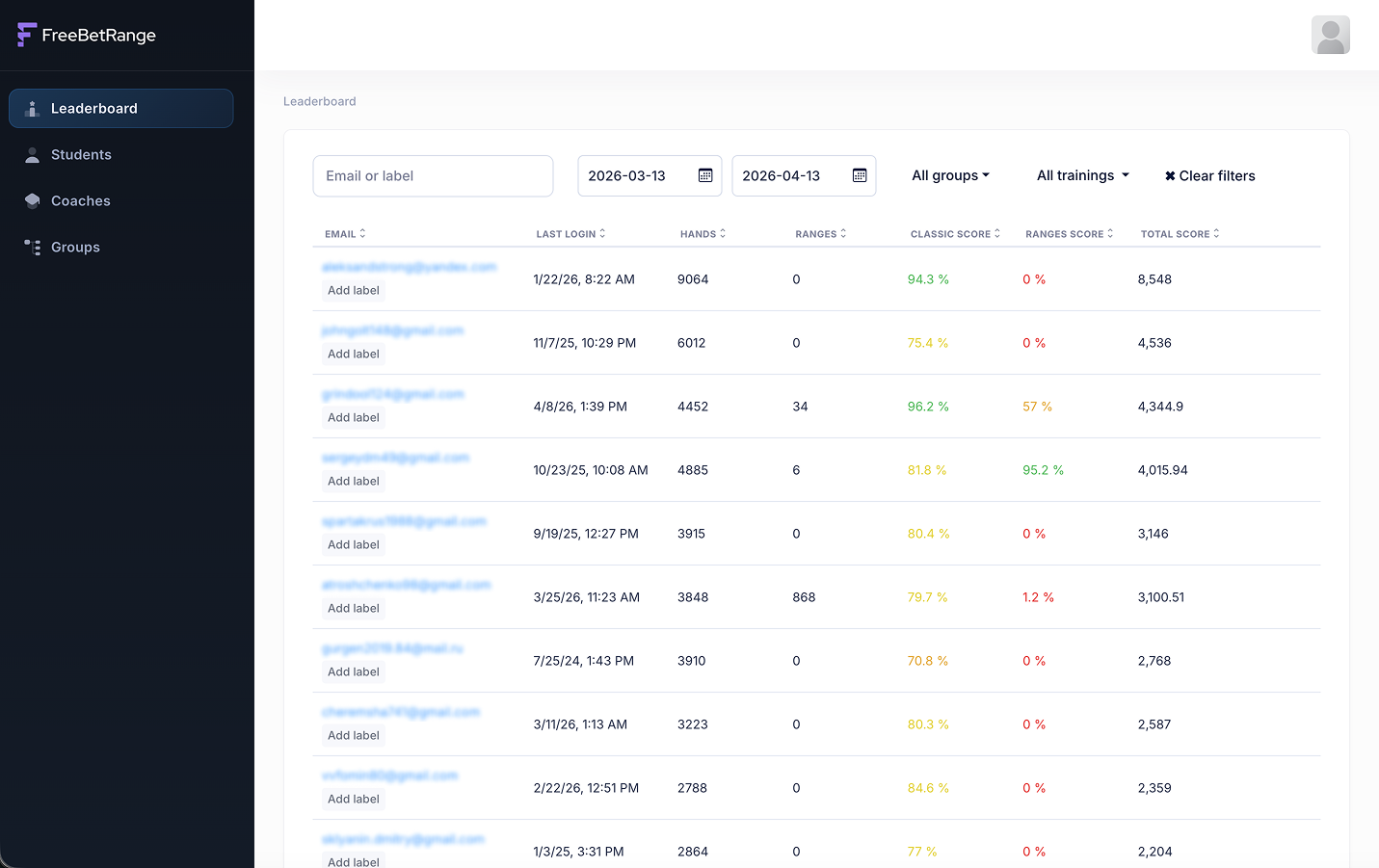
C'est la page principale du tableau : vous pouvez suivre l'activité et les performances d'entraînement de tous vos élèves. Pour chacun : date de dernière connexion, nombre de mains et de ranges entraînés, score par type d'entraînement et score global.
Les filtres au-dessus du classement permettent d'ajuster rapidement les données affichées. Vous pouvez :

- trouver un élève précis via le champ de recherche
- définir des dates de début et de fin pour les stats sur une période donnée
- n'afficher que les élèves de certains groupes
- filtrer par entraînements précis — par défaut vous voyez des stats agrégées sur tous les entraînements, mais vous pouvez choisir un drill particulier
Ces filtres permettent un suivi détaillé — global et pour le contrôle des devoirs. Par exemple, si vous assignez l'entraînement de la position BTN pour la semaine suivante, une semaine après vous voyez rapidement comment tous les élèves s'en sont sortis.
Vous pouvez trier le classement par n'importe quelle colonne. Vous ordonnez ainsi les élèves selon différentes métriques — par exemple dernière connexion à l'app, nombre de mains jouées, etc.
# Élèves : joueurs et licences
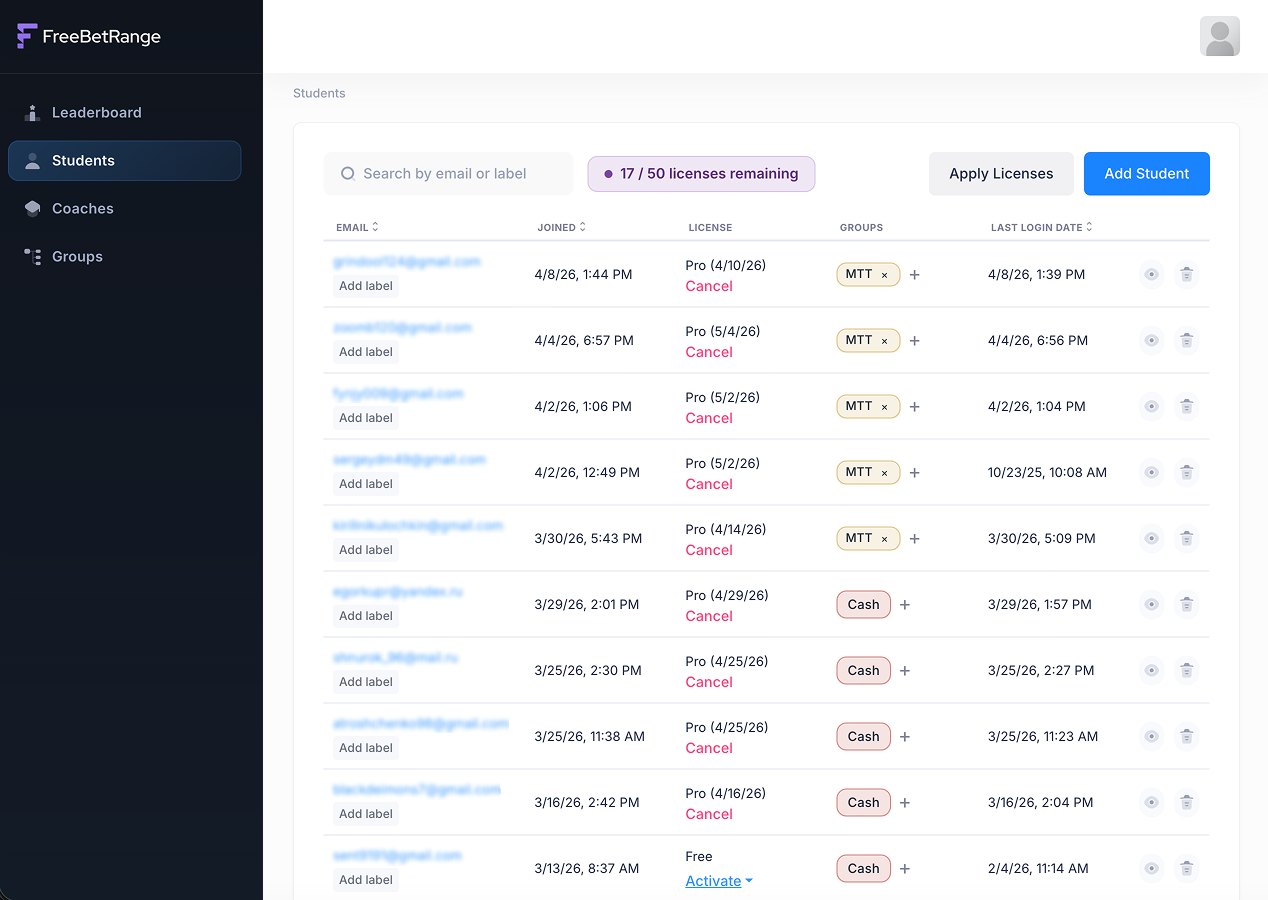
Sur l'écran Students, vous gérez vos élèves et leurs licences Freebetrange.
# Ajouter un élève
Cliquez sur Add student en haut à droite, saisissez son e-mail et éventuellement un label. Les labels sont réservés à un usage interne — une courte note par élève pour faciliter la gestion.
Puis cliquez sur Add : l'utilisateur apparaît dans votre liste. Il doit confirmer son entrée dans l'équipe via le lien reçu par e-mail. Tant que ce n'est pas fait, l'élève reste en Pending.
Après confirmation, actualisez la page : il est membre à part entière de l'équipe.
# Gérer les licences
En haut de page, une bannière violette indique combien de licences votre compte business possède et combien sont encore disponibles pour les élèves.

Deux façons d'attribuer des licences :
- En masse :
Apply licensesen haut à droite applique d'un coup toutes les licences disponibles aux élèves actuellement en plan gratuit. - Individuellement : attribuez une licence avec
Activatedans la colonne License.
# Autres actions sur Students
Vous pouvez aussi agir directement sur chaque ligne du tableau :

- définir ou modifier le label interne via
Add labelprès de l'e-mail de l'élève - ajouter l'élève à des groupes avec
+dans la colonneGroups - voir
last login dateet trier dessus pour repérer les plus et moins actifs - ouvrir l'historique personnel d'entraînement : icône œil à droite de la ligne. Vous suivez l'activité et la progression sur des tâches précises par élève.
- retirer l'élève de l'équipe avec l'icône corbeille. En le retirant de l'école, tous les ranges et entraînements liés à l'école sont aussi retirés automatiquement de son compte.
# Coachs
Dans Coaches, vous ajoutez des coachs ayant accès au tableau. Cliquez sur Add coach et indiquez l'e-mail de leur compte Freebetrange. Ensuite, le coach accède au tableau de l'équipe et voit la progression des élèves de son groupe (sans pouvoir ajouter ou retirer des élèves).
L'organisation de l'accès managers / coachs vous appartient. Beaucoup d'équipes partagent un seul compte manager — cela fonctionne très bien. Pour plus de séparation, ajoutez des coachs : ils ne voient que la progression du groupe auquel ils sont rattachés (voir plus bas comment lier un coach à un groupe) ; seul le manager ajoute ou retire des élèves et attribue les licences.
# Groupes : sous-équipes au sein de l'organisation
Vous pouvez créer autant de groupes que nécessaire. Chaque groupe a sa propre stratégie. Répartissez les élèves comme vous voulez — par niveau (beginners, intermediate, advanced), par format (cash, MTT, spin & go) ou d'autres critères.
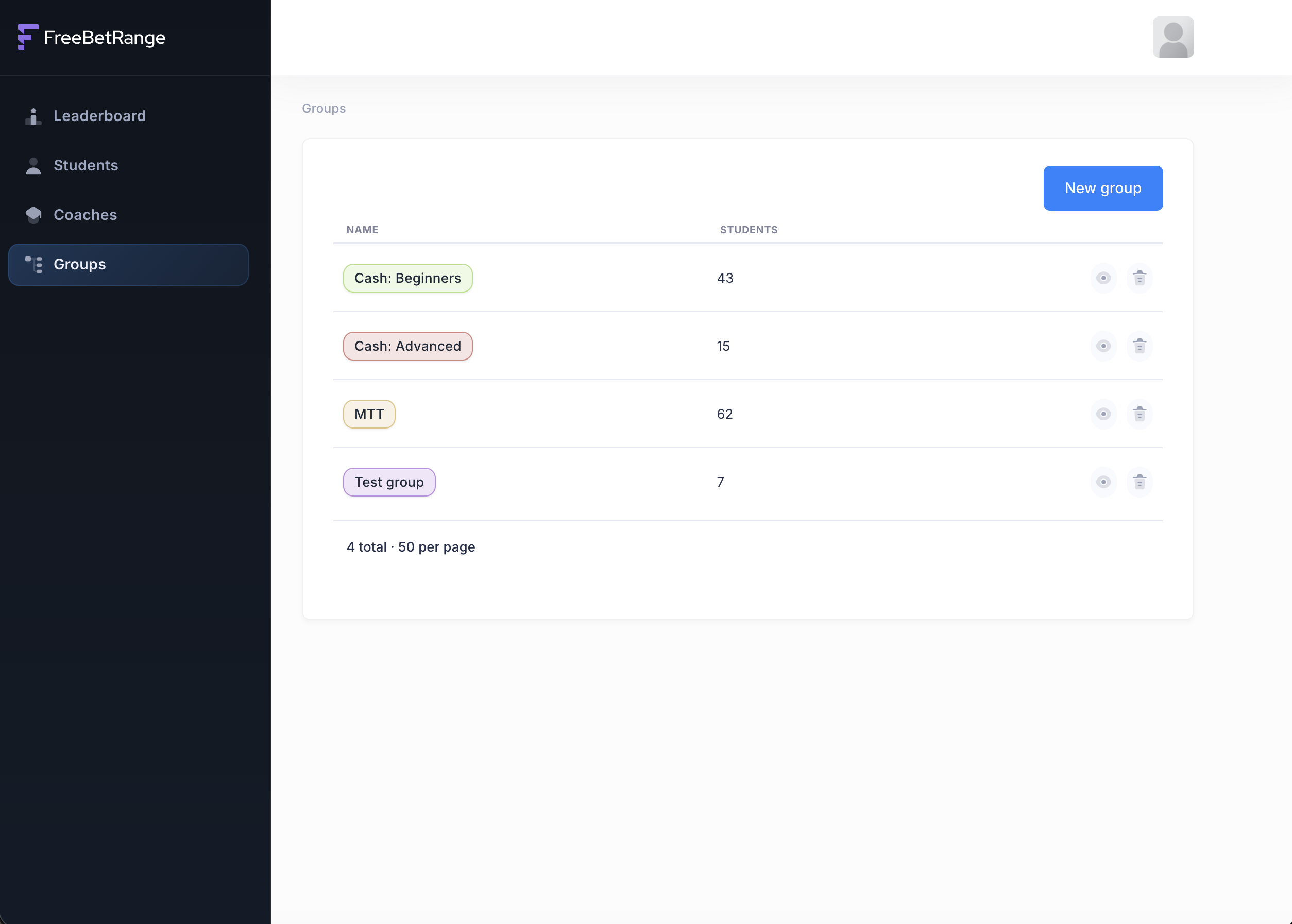
L'équipe doit comporter au moins un groupe. Si vous ne souhaitez pas segmenter les élèves, créez un seul groupe (par exemple « All students ») et y mettez tout le monde.
# Créer un groupe
Cliquez sur New group en haut à droite. Dans la fenêtre, indiquez le nom du groupe et une couleur pour le distinguer des autres.
# Gérer un groupe
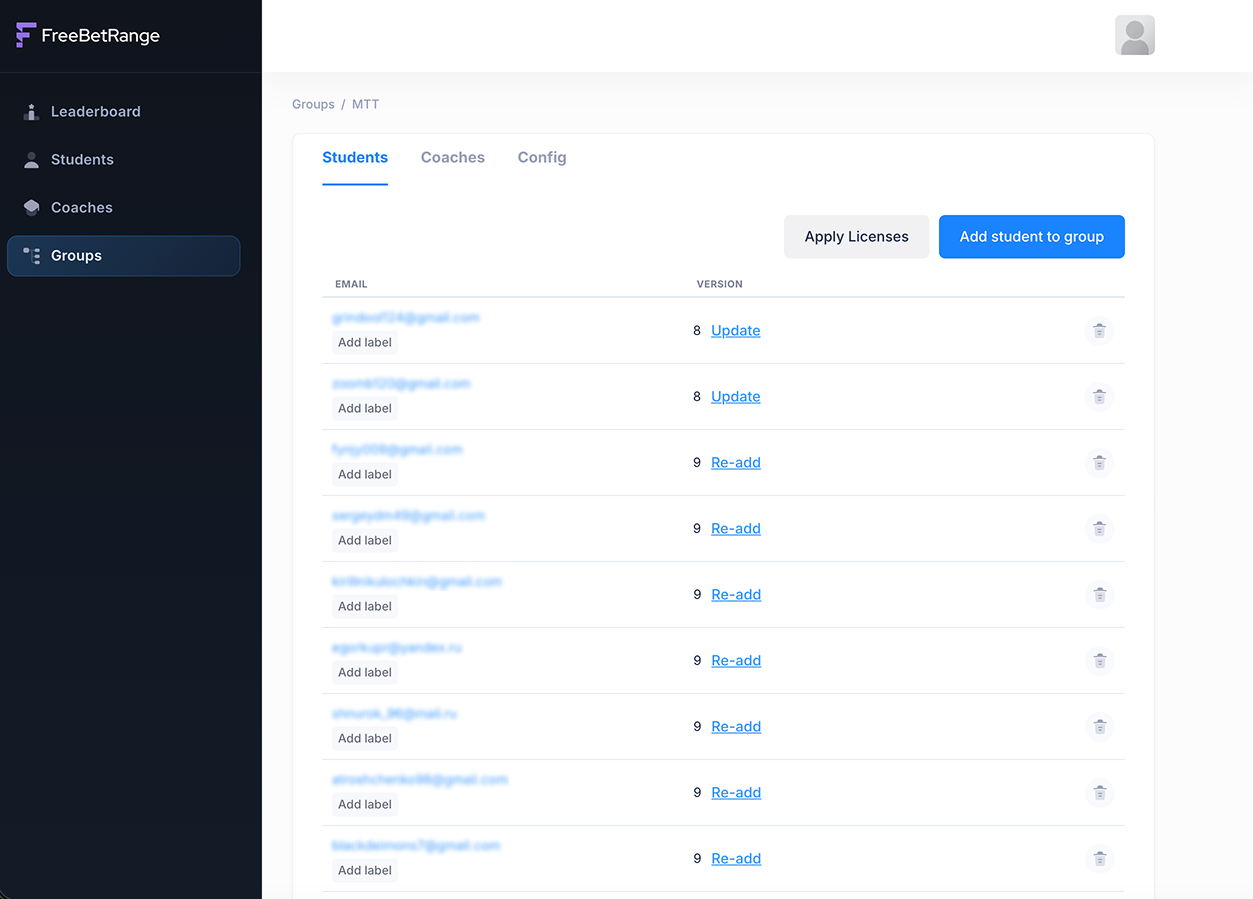
Cliquez sur le nom du groupe dans la liste pour ouvrir sa page. Vous y voyez trois onglets principaux : Students, Coaches et Config.
# Students : membres du groupe
Sous l'onglet Students, vous voyez tous les élèves de ce groupe. Vous pouvez :
- ajouter des élèves avec
Add students to groupen haut à droite - attribuer Pro à tout le groupe avec
Apply licensesen haut à droite — même principe que sur la page Students générale, mais limité à ce groupe - pour un élève, utiliser
UpdateouRe-addsur la config d'équipe (ranges et entraînements) dans la colonne Version — utile quand l'élève vient d'être ajouté au groupe et que son compte doit être aligné
# Coaches : coachs du groupe
Sous Coaches figurent les coachs rattachés à ce groupe. Ajout et retrait rapides.
# Config : stratégie de préflop du groupe
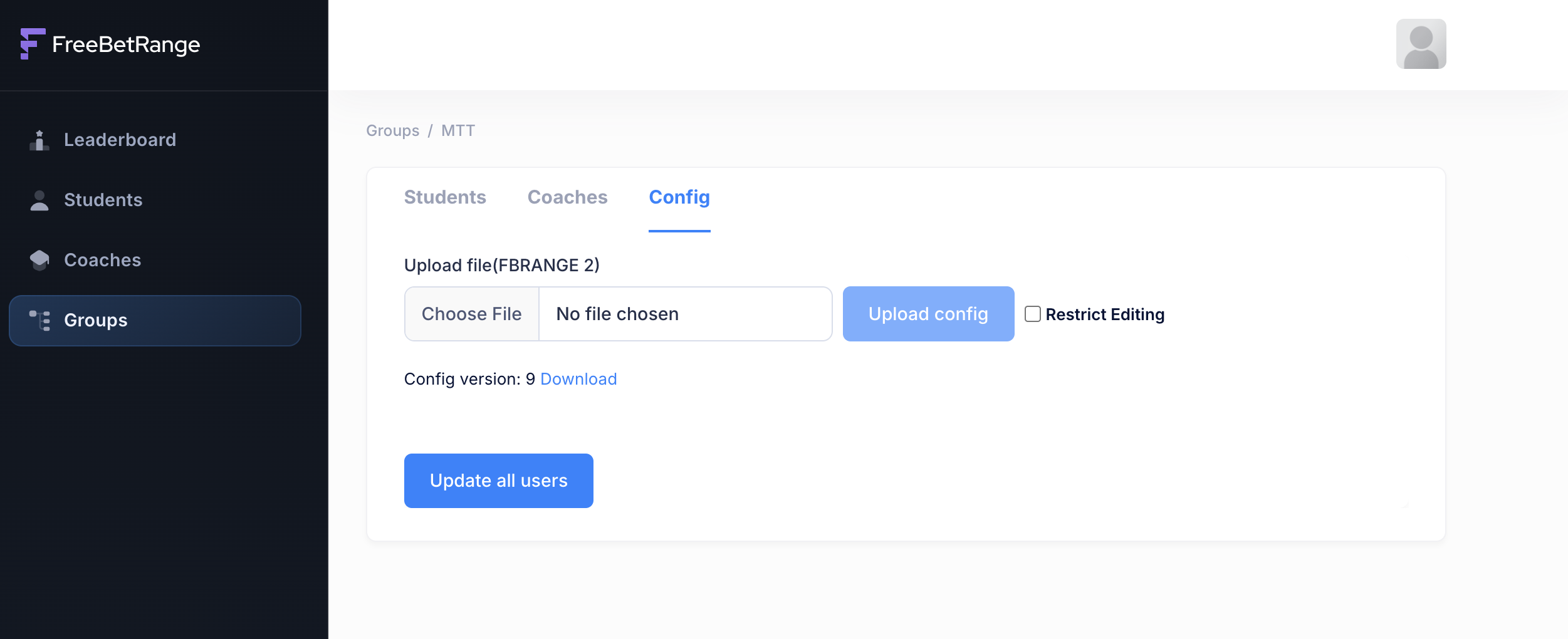
Sous Config, vous gérez la configuration de préflop de ce groupe.
Commencez par préparer la configuration de préflop (ranges et entraînements) à déployer sur les comptes élèves. Utilisez n'importe quel compte Freebetrange dans l'app — vous pouvez partir de zéro, utiliser les solutions GTO intégrées ou importer depuis HRC.
Nous recommandons un compte Freebetrange dédié, seul lieu des stratégies d'équipe, toujours utilisé quand vous modifiez ranges ou entraînements. Pour ce compte «strategy holder», nous offrons Pro gratuitement. Plusieurs personnes de l'équipe qui préparent stratégie et drills peuvent y accéder.
Quand c'est prêt, exportez un fichier .fbrange2. Incluez ranges et entraînements dans l'export. Les réglages de l'app sont facultatifs — incluez-les si vous voulez les mêmes paramètres pour tous les élèves de l'école.
Avec le .fbrange2 du groupe, retournez sur la page Config du groupe dans le tableau, cliquez sur Choose file et choisissez le fichier. Vous pouvez activer Restrict editing pour empêcher les élèves de modifier ranges et entraînements. Puis cliquez sur Upload config.
Après l'envoi, Config version est mise à jour.
Ensuite, déployez la stratégie vers tous les élèves du groupe. Sur la même page, en bas, Update all users — un clic lance la mise à jour pour tout le monde.
Plus tard, pour rafraîchir la configuration, répétez les mêmes étapes :
- Connectez-vous au compte Freebetrange «strategy holder».
- Modifiez ranges et entraînements (de préférence en modifiant les éléments existants plutôt qu'en les supprimant, pour conserver l'historique des stats).
- Exportez la configuration en
.fbrange2. - Ouvrez le tableau et allez dans Config du bon groupe.
- Téléversez le fichier mis à jour, vérifiez que la version a augmenté, puis cliquez sur
Update all userspour pousser le config à tous les élèves.
Nous espérons que ce tableau vous sera un outil utile pour améliorer les résultats de vos élèves !