
# Panel de equipos
El panel en Freebetrange está pensado para equipos y escuelas de póker: gestionar jugadores, seguir el progreso del entrenamiento y unificar la estrategia de preflop en un solo lugar. Así organizas mejor el proceso de enseñanza y mantienes la estrategia alineada entre todos los alumnos.
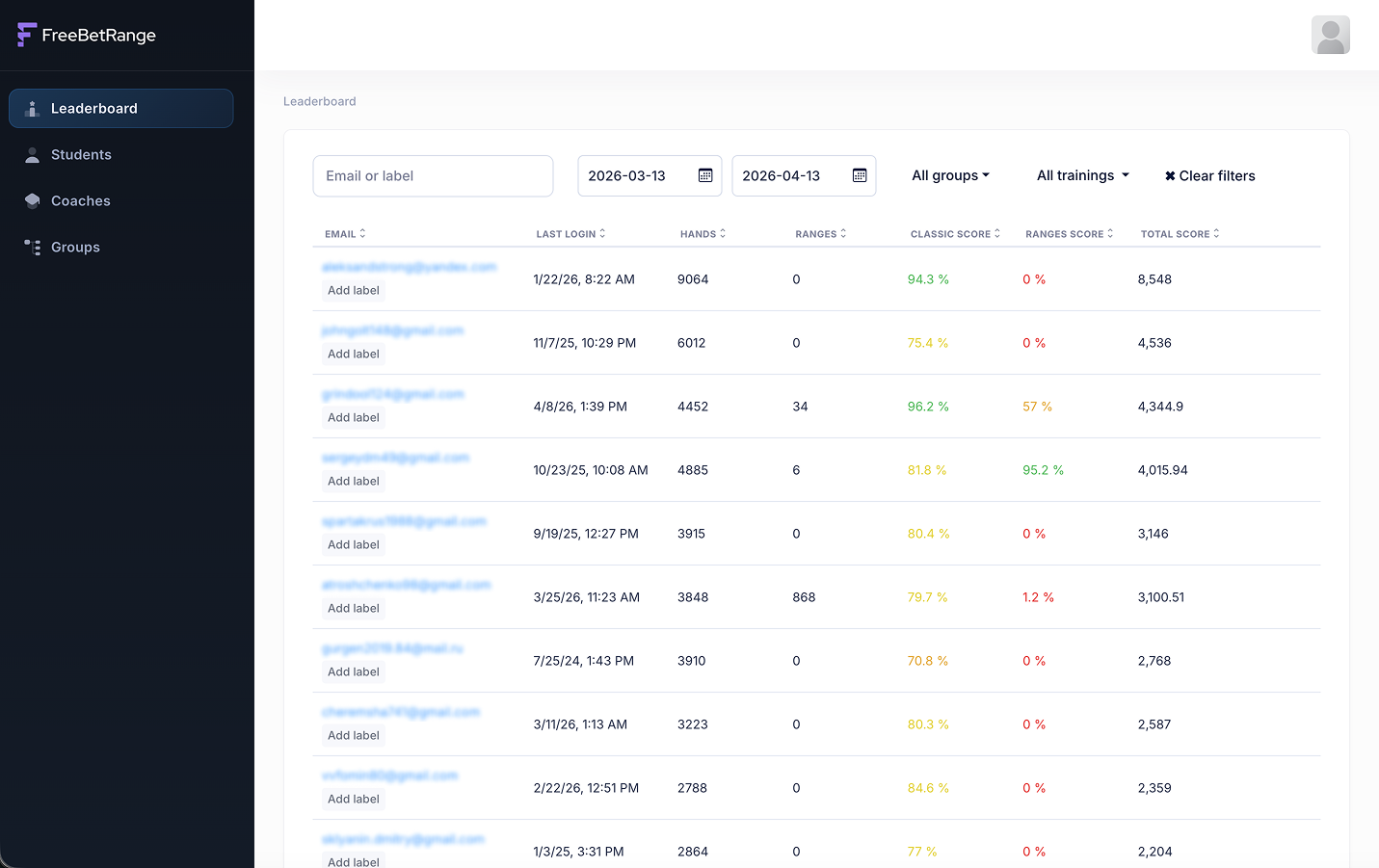
# Tabla de clasificación: seguimiento del progreso
Es la página principal del panel: aquí puedes seguir la actividad y el rendimiento en el entrenamiento de todos tus alumnos. Para cada uno verás la fecha del último acceso, el número de manos y rangos entrenados, la puntuación por tipo de entrenamiento y la puntuación global.
Los filtros sobre la tabla te permiten ajustar rápidamente los datos mostrados. Puedes:

- buscar a un alumno concreto con el campo de búsqueda
- definir fechas desde/hasta para ver estadísticas en un periodo concreto
- mostrar solo alumnos de grupos determinados
- filtrar por entrenamientos concretos: por defecto ves estadísticas agregadas de todos los entrenamientos, pero puedes elegir un drill concreto
Todos estos filtros te ayudan a seguir el progreso con detalle, tanto a nivel global como al revisar deberes. Por ejemplo, si asignas entrenar la posición BTN para la semana siguiente, al cabo de la semana puedes ver rápidamente qué tan bien lo han cumplido todos.
Puedes ordenar la tabla por cualquier columna. Así ordenas a tus alumnos por distintas métricas —por ejemplo, último acceso a la app, número de manos jugadas, etc.
# Alumnos: jugadores y licencias
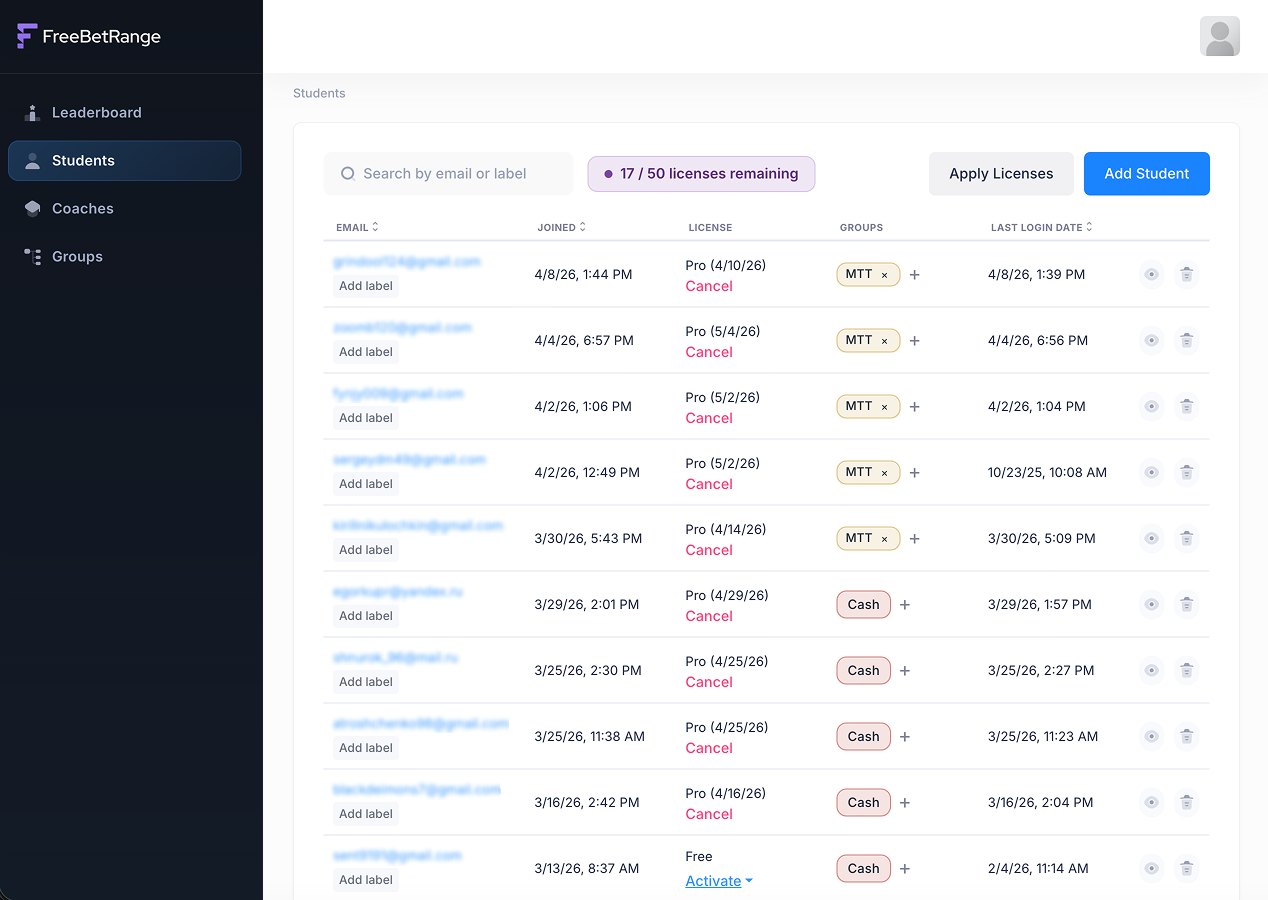
En la pantalla Students gestionas a tus alumnos y sus licencias de Freebetrange.
# Añadir un alumno
Pulsa Add student arriba a la derecha, introduce su email y, si quieres, una etiqueta (label). Las etiquetas son solo para uso interno: una nota breve por alumno para gestionar mejor.
Luego pulsa Add y el usuario aparecerá en tu lista. Debe confirmar que se une al equipo con el enlace del email. Hasta entonces el alumno permanece en estado Pending.
Cuando haya pulsado el enlace de confirmación, actualiza la página: ya es miembro pleno del equipo.
# Gestionar licencias
En la parte superior, un banner morado muestra cuántas licencias tiene tu cuenta business y cuántas siguen libres para asignar a alumnos.

Puedes asignar licencias de dos formas:
- En bloque:
Apply licensesarriba a la derecha aplica de golpe todas las licencias disponibles a los alumnos que ahora están en el plan gratuito. - Individual: asigna licencia a un alumno con
Activateen la columna License.
# Más acciones en Students
También puedes hacer varias cosas directamente en cada fila de la tabla:

- poner o cambiar la etiqueta interna con
Add labeljunto al email del alumno - añadir al alumno a grupos con
+en la columnaGroups - ver
last login datey ordenar por ella para ver quién está más o menos activo - abrir el historial personal de entrenamiento: icono del ojo a la derecha de la fila. Ahí sigues actividad y progreso en tareas concretas por alumno.
- eliminar al alumno del equipo con el icono de la papelera. Al quitarlo de la escuela, también se eliminan automáticamente de su cuenta todos los rangos y entrenamientos de la escuela.
# Entrenadores
En Coaches puedes añadir entrenadores con acceso al panel. Pulsa Add coach e introduce el email de su cuenta Freebetrange. Tras añadirlos, el entrenador entra al panel del equipo y ve el progreso de los alumnos de su grupo (pero no puede añadir ni quitar alumnos).
Tú decides cómo organizar el acceso de managers y entrenadores. Muchos equipos comparten una sola cuenta de manager y funciona bien. Si quieres más separación, añade entrenadores: solo ven el progreso del grupo al que están vinculados (más abajo explicamos cómo vincular un entrenador a un grupo); solo el manager puede añadir o quitar alumnos y asignar licencias.
# Grupos: subequipos dentro de tu organización
Puedes crear tantos grupos como quieras. Cada grupo tiene su propia estrategia. Divide a los alumnos como te convenga: por nivel (beginners, intermediate, advanced), por formato (cash, MTT, spin & go) u otros criterios.
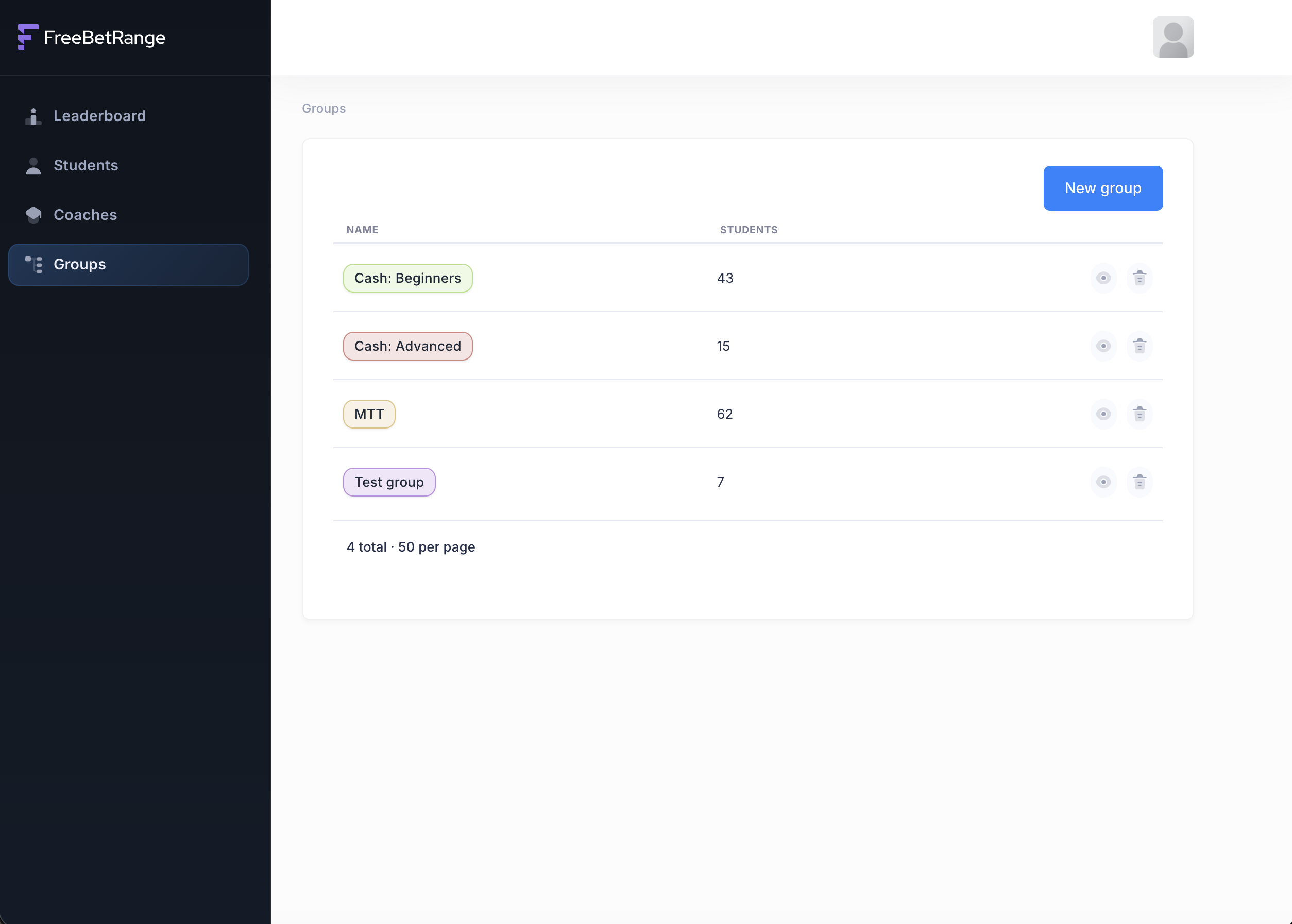
El equipo debe tener al menos un grupo. Si no quieres dividir alumnos, crea un solo grupo (por ejemplo, «All students») y añade a todos ahí.
# Crear un grupo
Pulsa New group arriba a la derecha. En el diálogo, pon el nombre del grupo y un color para distinguirlo del resto.
# Gestionar un grupo
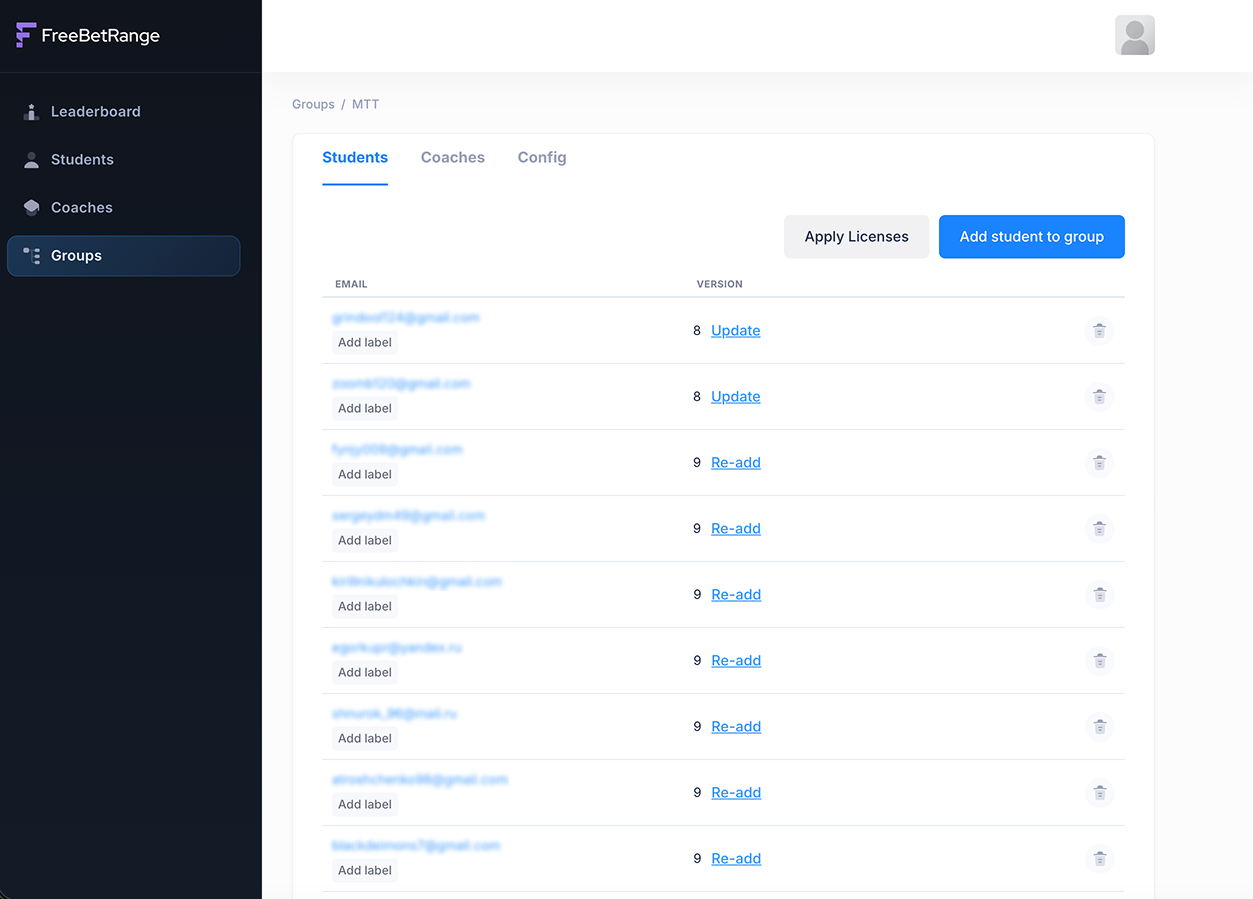
Al hacer clic en el nombre del grupo en la lista abres su página. Verás tres pestañas principales: Students, Coaches y Config.
# Students: miembros del grupo
En la pestaña Students ves a todos los alumnos de este grupo. Aquí puedes:
- añadir alumnos al grupo con
Add students to grouparriba a la derecha - dar Pro a todos los del grupo con
Apply licensesarriba a la derecha — igual que en la página general Students, pero aquí solo afecta a este grupo - para un alumno concreto, usar
UpdateoRe-adden la configuración del equipo (rangos y entrenamientos) en la columna Version — útil si acabas de meter al alumno en el grupo y necesitas actualizar su cuenta
# Coaches: entrenadores del grupo
En Coaches están los entrenadores asignados a este grupo. Puedes añadirlos o quitarlos rápido.
# Config: estrategia de preflop del grupo
En Config gestionas la configuración de preflop de este grupo.
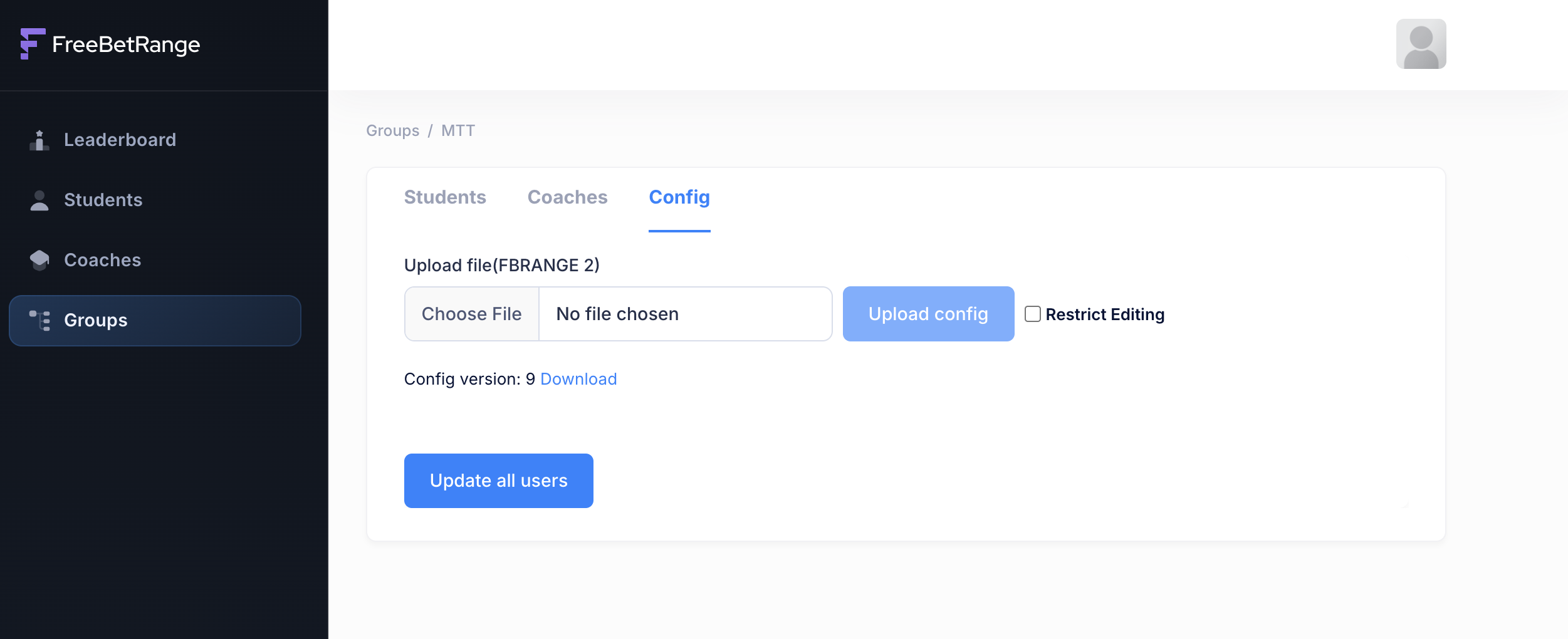
Primero prepara la configuración de preflop (rangos y entrenamientos) que quieres en las cuentas de los alumnos. Usa cualquier cuenta Freebetrange en la app — puedes crear desde cero, usar soluciones GTO integradas o importar desde HRC.
Recomendamos una cuenta Freebetrange dedicada como único lugar para las estrategias del equipo y usarla siempre al cambiar rangos o entrenamientos. Para esa cuenta «strategy holder» damos Pro gratis. Varios miembros del equipo que preparan estrategia y drills pueden compartir acceso.
Cuando esté lista, exporta un archivo .fbrange2. En la exportación incluye rangos y entrenamientos. La configuración de la app es opcional: inclúyela si quieres los mismos ajustes para todos los alumnos de la escuela.
Con el .fbrange2 de este grupo, vuelve a la página Config del grupo en el panel, pulsa Choose file y selecciona el archivo. Puedes activar Restrict editing para impedir que los alumnos editen rangos y entrenamientos. Luego pulsa Upload config.
Tras la subida se actualiza Config version.
A continuación, aplica la estrategia a todos los alumnos del grupo. En la misma página, abajo, Update all users — un clic inicia la actualización para todos.
Más adelante, para refrescar la configuración, repite los mismos pasos:
- Entra en la cuenta Freebetrange «strategy holder».
- Modifica rangos y entrenamientos (cuando sea posible, edita elementos existentes en lugar de borrarlos para conservar estadísticas anteriores).
- Exporta la configuración como
.fbrange2. - Abre el panel y ve a Config del grupo correcto.
- Sube el archivo actualizado, comprueba que la versión ha subido y pulsa
Update all userspara desplegar el config a todos los alumnos.
¡Esperamos que el panel te sea una herramienta útil para mejorar los resultados de tus alumnos!