
# 團隊控制台
Freebetrange 中的控制台面向撲克團隊與學校:管理玩家、追蹤訓練進度,並在同一處統一翻前策略。這樣便於組織教學流程,並讓所有學員保持策略一致。
# 排行榜:追蹤進度
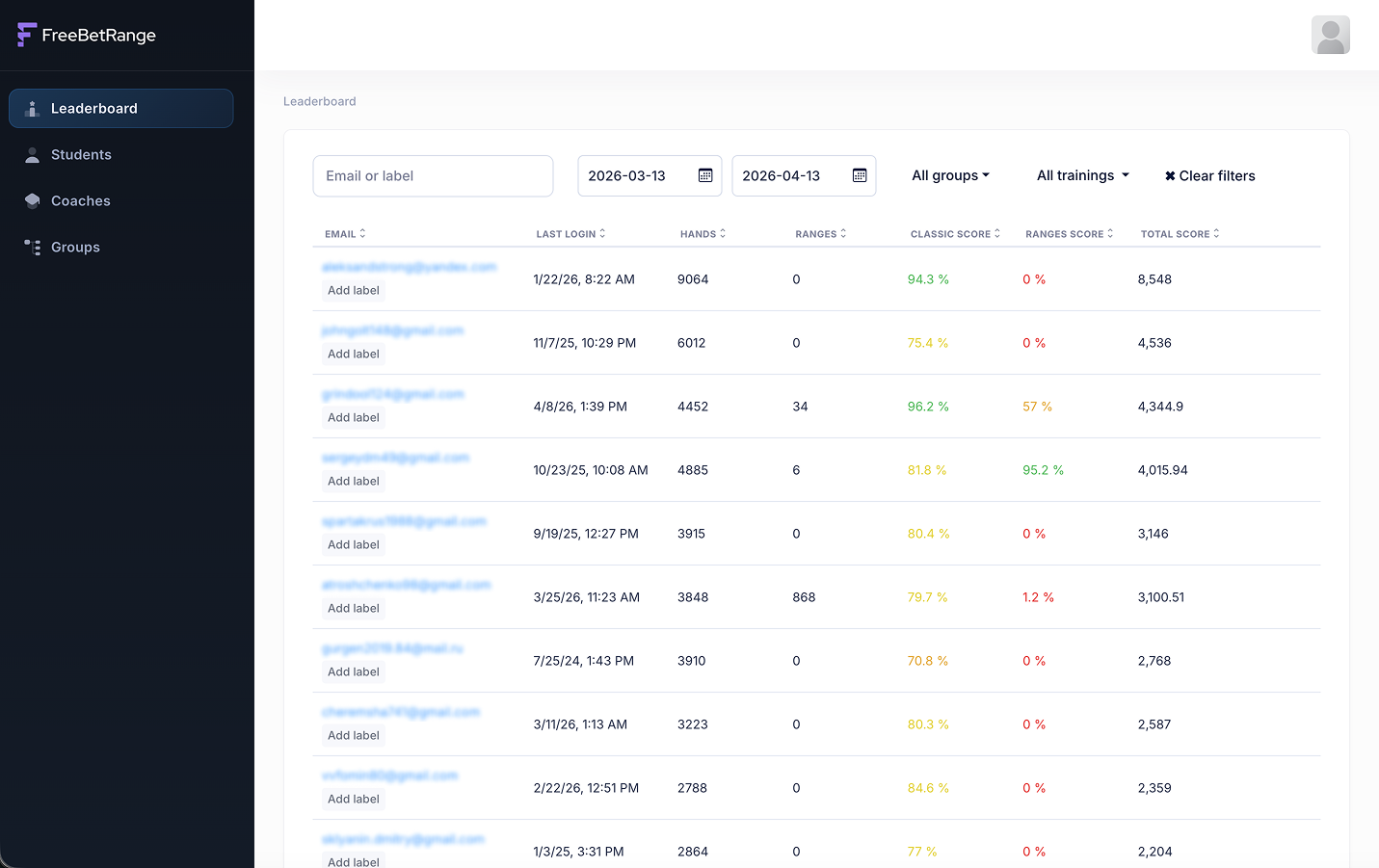
這是控制台的主頁,可在此檢視所有學員的活動與訓練表現。每位學員會顯示上次登入日期、已訓練手數與範圍、各訓練類型的得分以及總分。
排行榜上方的篩選器可快速調整顯示資料。您可以:

- 使用搜尋框尋找特定學員
- 設定起訖日期,檢視某段時間內的訓練統計
- 僅顯示來自特定分組的學員
- 依具體訓練篩選 — 預設顯示所有訓練的彙總資料,亦可選擇單一 drill
這些篩選器便於細緻追蹤進度 — 既看整體,也用於檢查作業。例如指定一週內訓練 BTN 位置,一週後能快速看到每位學員的完成情況。
提示
排行榜支援依任意欄排序,即可依不同指標排列學員 — 例如上次登入應用程式的時間、已玩手數等。
# 學員:玩家與授權
在 Students 畫面管理學員及其 Freebetrange 授權。
# 新增學員
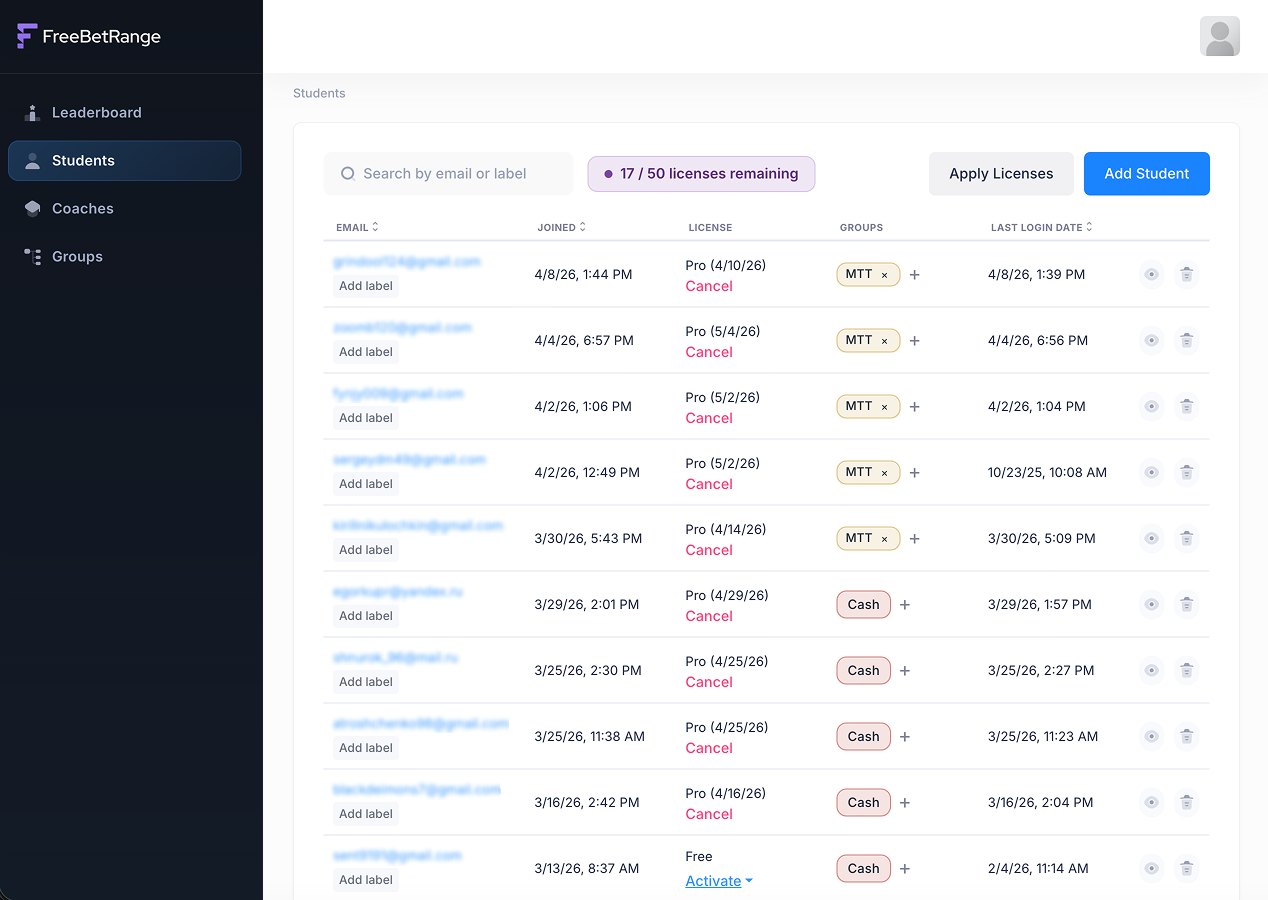
點擊右上角的 Add student,輸入電子郵件,並可選填標籤(label)。標籤僅供內部使用,用於為每位學員做簡短備註以便管理。
接著點擊 Add,新使用者會出現在清單中。學員須點擊郵件中的連結確認加入團隊。在此之前,狀態為 Pending。
學員點擊確認連結後,重新整理頁面 — 即成為團隊的正式成員。
# 管理授權
頁面頂端的紫色橫幅顯示商業帳戶擁有的授權數量,以及仍可分配給學員的數量。

分配授權有兩種方式:
- 批次: 點擊右上角
Apply licenses,將目前所有可用授權一次分配給仍使用免費方案的學員。 - 個別: 在 License 欄對某位學員點擊
Activate。
# Students 頁面的更多操作
您亦可直接在表格每一列中:

- 透過學員電子郵件旁的
Add label快速設定或修改內部標籤 - 在
Groups欄以+將學員加入分組 - 檢視
last login date並依該欄排序,了解活躍程度 - 開啟學員的個人訓練紀錄:點擊該列右側的眼睛圖示,可追蹤其在具體作業上的活動與進度
- 使用垃圾桶圖示將學員移出團隊。從學校移除後,其帳戶中的學校範圍與訓練也會自動清除。
# 教練
在 Coaches 中可新增同樣能存取控制台的教練。點擊 Add coach 並輸入對方 Freebetrange 帳戶的電子郵件。新增後,教練可進入團隊控制台,檢視其分組中學員的進度(但不能新增或刪除學員)。
經理與教練的存取權限由您自行安排。許多團隊共用同一個經理帳戶 — 這完全可行。若需更細劃分,可新增教練:他們只能看到所關聯分組中學員的訓練進度(如何將教練關聯到分組見下文),只有經理能新增/刪除學員並分配授權。
# 分組:組織內的子團隊
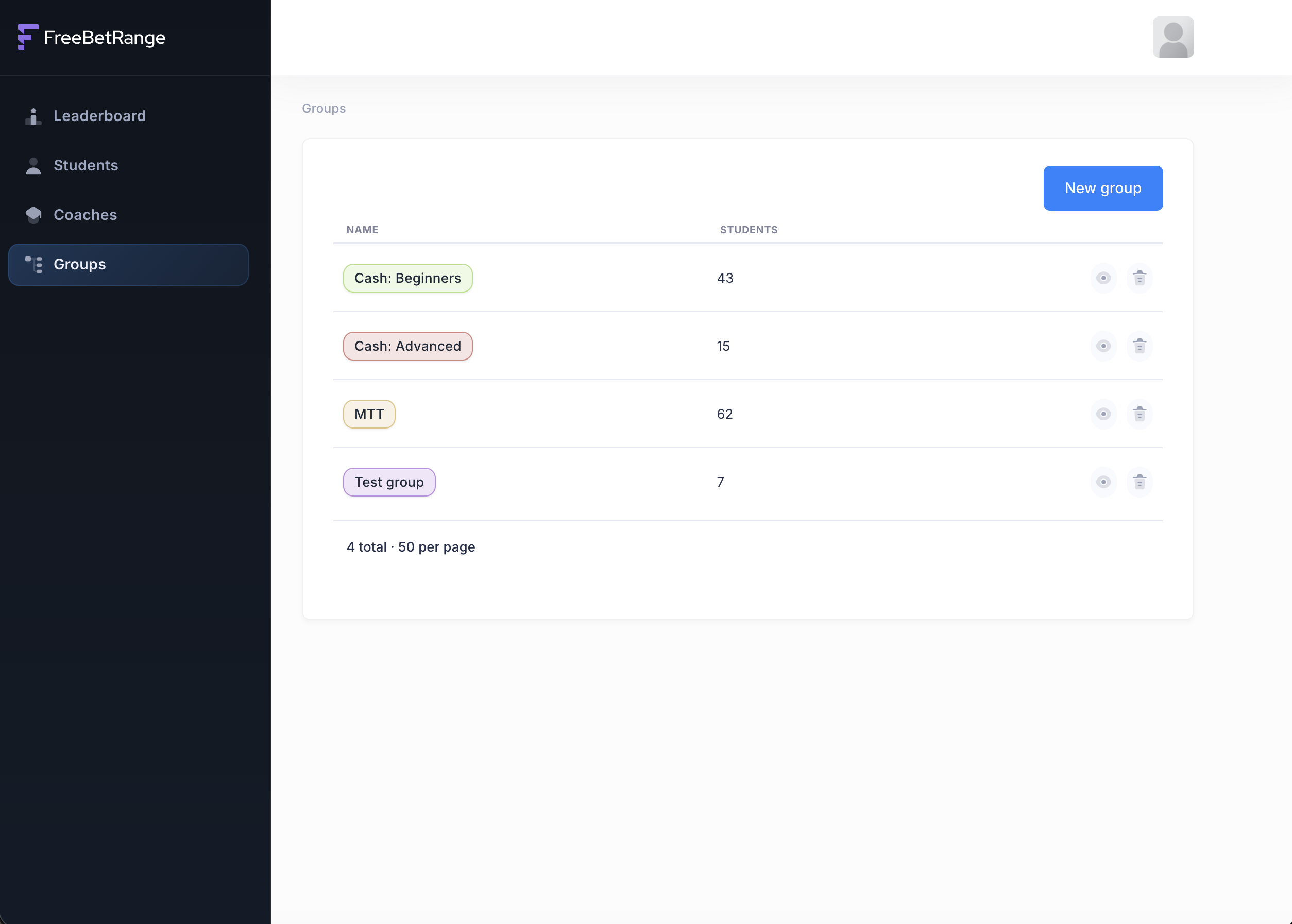
您可建立任意數量的分組。每個分組有各自的策略。可依程度(beginners、intermediate、advanced)、形式(cash、MTT、spin & go)或其他標準劃分學員。
提示
團隊至少須有一個分組。若不想拆分學員,可只建一個分組(例如「All students」)並將所有人加入其中。
# 建立分組
點擊右上角 New group。在對話框中輸入分組名稱並選擇顏色,便於與其他分組區分。
# 管理分組
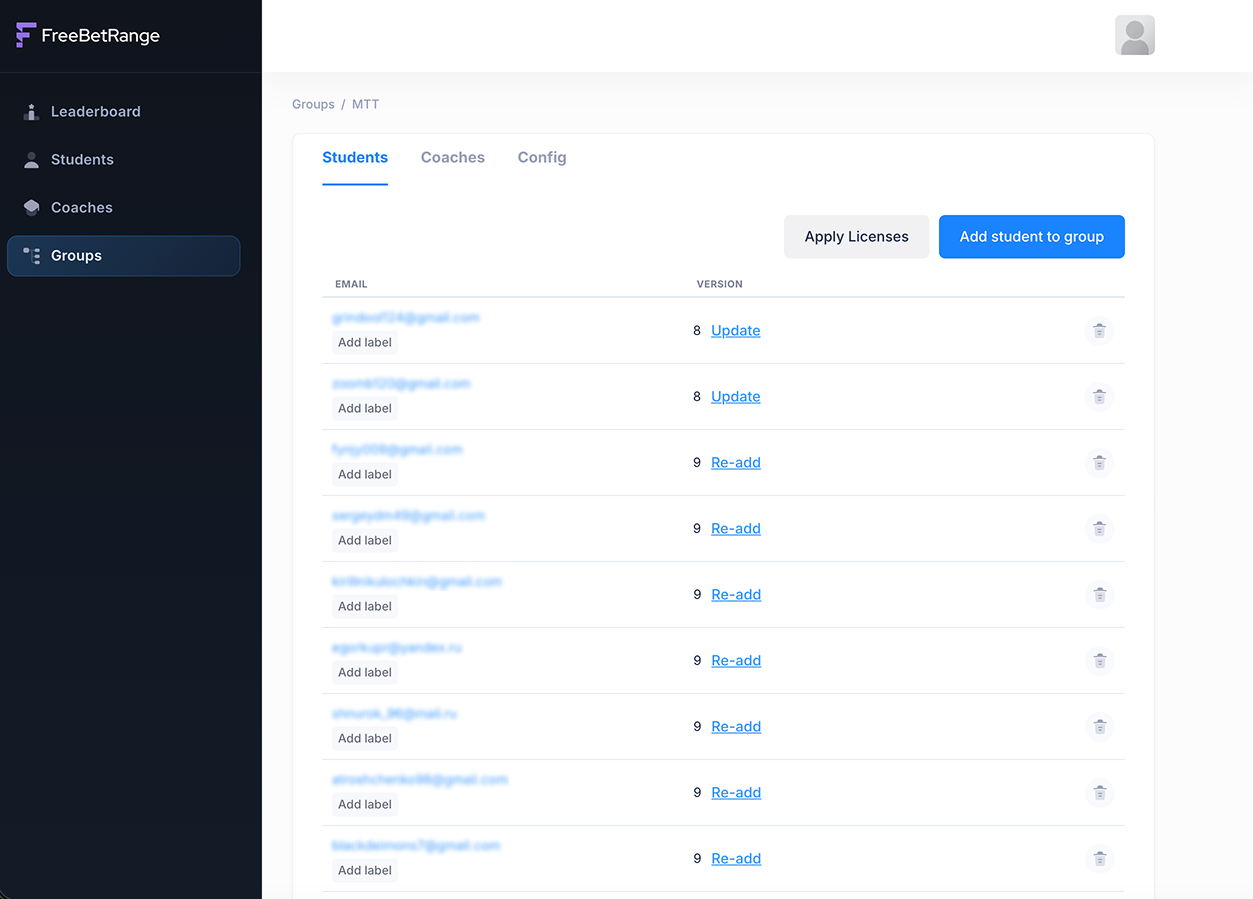
在清單中點擊分組名稱可進入該分組頁面。頁面有三個主要標籤:Students、Coaches 和 Config。
# Students:分組成員
在 Students 標籤可檢視該分組所有學員。您可以:
- 用右上角
Add students to group將學員加入分組 - 用右上角
Apply licenses為該分組所有學員開通 Pro — 與總覽頁 Students 上按鈕類似,但僅作用於本分組 - 對單一學員在 Version 欄使用
Update或Re-add更新團隊設定(範圍與訓練) — 適合剛把學員加入分組、需要同步最新設定時
# Coaches:分組教練
Coaches 標籤列出負責該分組的教練,可快速增刪。
# Config:分組的翻前策略
在 Config 標籤管理該分組的翻前設定。
首先準備好要部署到學員帳戶上的翻前設定(範圍與訓練)。可在任意 Freebetrange 帳戶的應用程式中完成 — 可 從零建立、使用內建 GTO 方案 或 從 HRC 匯入。
提示
建議單獨使用一個 Freebetrange 帳戶集中存放全隊策略,並在修改範圍或訓練時始終使用該帳戶。我們為該「strategy holder」帳戶免費提供 Pro。團隊中負責策略與訓練的同事可共用此帳戶。
設定就緒後,匯出 .fbrange2 檔案。匯出時請包含範圍與訓練。應用程式設定為選用 — 若希望全校學員使用相同設定,可一併匯出。
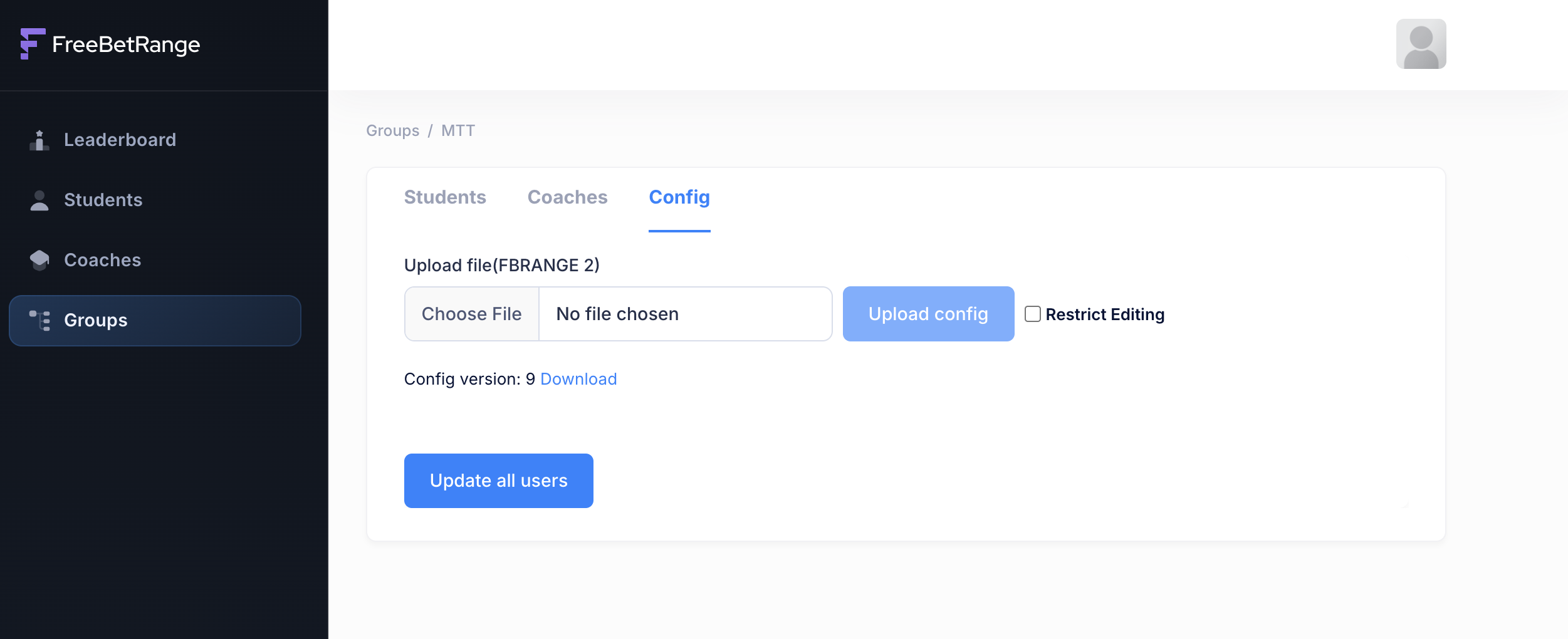
取得該分組的 .fbrange2 後,在控制台開啟該分組的設定頁,點擊 Choose file 選擇檔案。可按需啟用 Restrict editing,防止學員編輯範圍與訓練。然後點擊 Upload config。
上傳後 Config version 會更新。
接著將策略推送給分組內所有學員。在同一頁面底部使用 Update all users — 一鍵開始向全組更新設定。
日後若要重新整理設定,重複相同步驟:
- 登入 Freebetrange「strategy holder」帳戶。
- 修改範圍與訓練(盡量在原有項目上修改而非刪除,以保留歷史統計)。
- 將設定匯出為
.fbrange2。 - 開啟控制台並進入目標分組的 Config。
- 上傳更新後的檔案,確認版本號已遞增,再點擊
Update all users將設定下發給所有學員。
希望控制台能成為您提升學員成績的實用工具!