
# Dashboard squadre
Il dashboard in Freebetrange è uno strumento per team e scuole di poker: gestire i giocatori, monitorare i progressi di allenamento e allineare la strategia di preflop in un unico posto. Così organizzi meglio l’insegnamento e mantieni la strategia coerente per tutti gli studenti.
# Classifica: monitorare i progressi
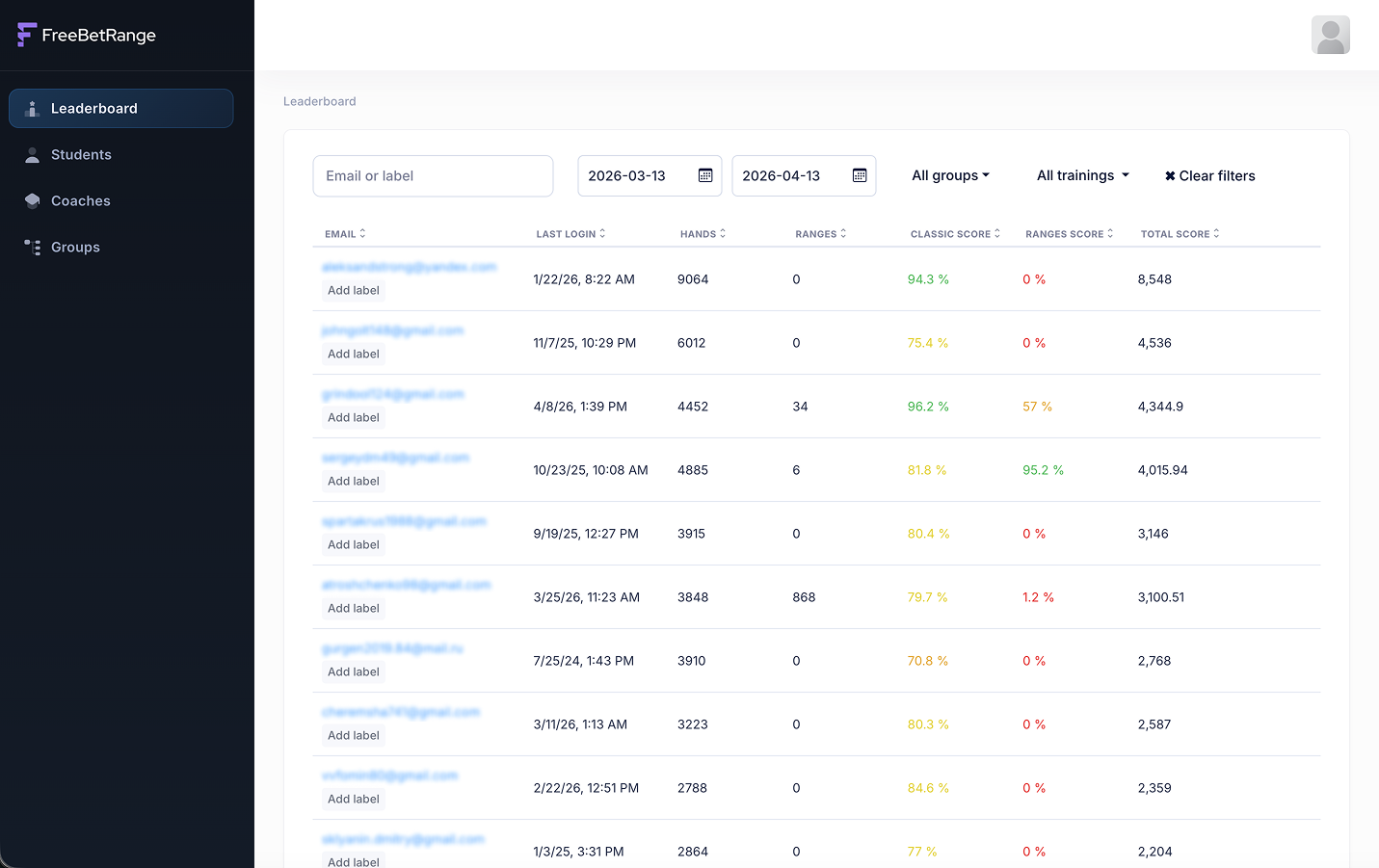
È la pagina principale del dashboard: qui puoi monitorare attività e risultati di allenamento di tutti i tuoi studenti. Per ciascuno vedi data ultimo accesso, numero di mani e range allenati, punteggio per tipo di allenamento e punteggio complessivo.
I filtri sopra la classifica ti permettono di adattare rapidamente i dati mostrati. Puoi:

- trovare uno studente specifico con il campo di ricerca
- impostare date da/a per le statistiche in un periodo
- mostrare solo studenti di gruppi determinati
- filtrare per allenamenti specifici — per default vedi statistiche aggregate su tutti gli allenamenti, ma puoi scegliere un singolo drill
Tutti questi filtri aiutano a seguire i progressi in dettaglio — nel complesso e quando controlli i compiti. Per esempio, se assegni di allenare la posizione BTN per la settimana successiva, dopo una settimana vedi subito quanto bene se la sono cavata tutti.
Puoi ordinare la classifica per qualsiasi colonna. Così ordini gli studenti per metriche diverse — ad esempio ultimo accesso all’app, numero di mani giocate, ecc.
# Studenti: giocatori e licenze
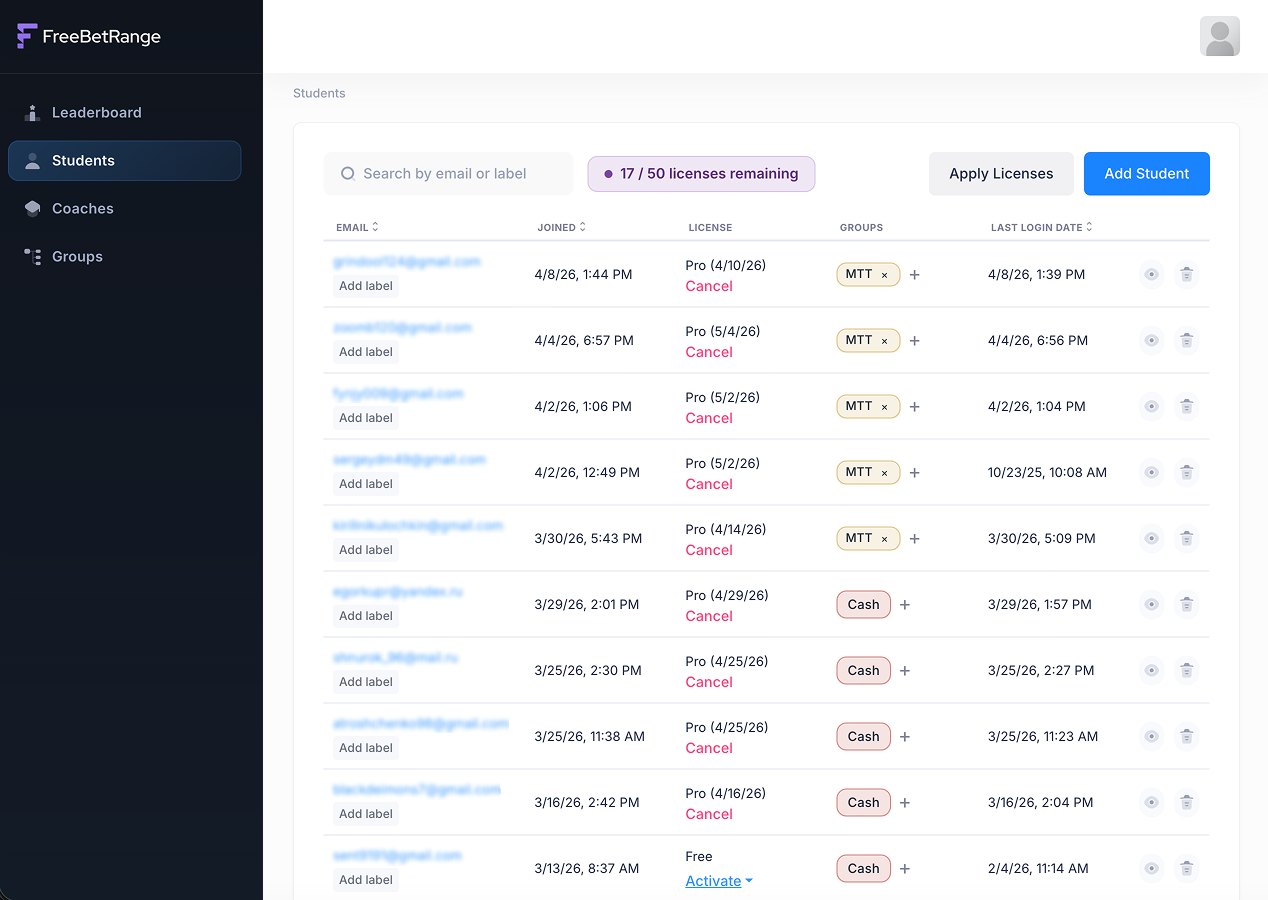
Nella schermata Students gestisci gli studenti e le loro licenze Freebetrange.
# Aggiungere uno studente
Clicca Add student in alto a destra, inserisci email ed eventualmente un’etichetta (label). Le etichette sono solo per uso interno — una breve nota per studente per gestire meglio.
Poi clicca Add: l’utente compare nell’elenco. Deve confermare l’ingresso nel team tramite il link nell’email. Fino ad allora lo studente resta in Pending.
Dopo il clic sul link di conferma, aggiorna la pagina: è membro a pieno titolo del team.
# Gestire le licenze
In cima alla pagina, un banner viola mostra quante licenze ha il tuo account business e quante sono ancora disponibili da assegnare agli studenti.

Puoi assegnare le licenze in due modi:
- In blocco:
Apply licensesin alto a destra applica in un colpo tutte le licenze disponibili agli studenti attualmente sul piano gratuito. - Individualmente: per uno studente —
Activatenella colonna License.
# Altre azioni su Students
Puoi anche fare diverse cose direttamente su ogni riga della tabella:

- impostare o cambiare l’etichetta interna con
Add labelvicino all’email dello studente - aggiungere lo studente ai gruppi con
+nella colonnaGroups - vedere
last login datee ordinare per individuare i più e meno attivi - aprire la cronologia personale di allenamento: icona occhio a destra nella riga. Segui attività e progressi su compiti specifici per studente.
- rimuovere lo studente dal team con l’icona cestino. Rimuovendolo dalla scuola, anche tutti i range e allenamenti della scuola vengono rimossi automaticamente dal suo account.
# Allenatori
In Coaches aggiungi coach con accesso al dashboard. Clicca Add coach e inserisci l’email del loro account Freebetrange. Dopo l’aggiunta, il coach accede al dashboard del team e vede i progressi degli studenti del suo gruppo (ma non può aggiungere o rimuovere studenti).
Organizzi tu l’accesso di manager e coach. Molti team condividono un solo account manager — funziona bene. Se vuoi più separazione, aggiungi coach: vedono solo i progressi del gruppo a cui sono collegati (più sotto spieghiamo come collegare un coach a un gruppo); solo il manager può aggiungere o rimuovere studenti e assegnare licenze.
# Gruppi: sotto-team nell’organizzazione
Puoi creare tutti i gruppi che vuoi. Ogni gruppo ha la propria strategia. Dividi gli studenti come preferisci — per livello (beginners, intermediate, advanced), formato (cash, MTT, spin & go) o altri criteri.
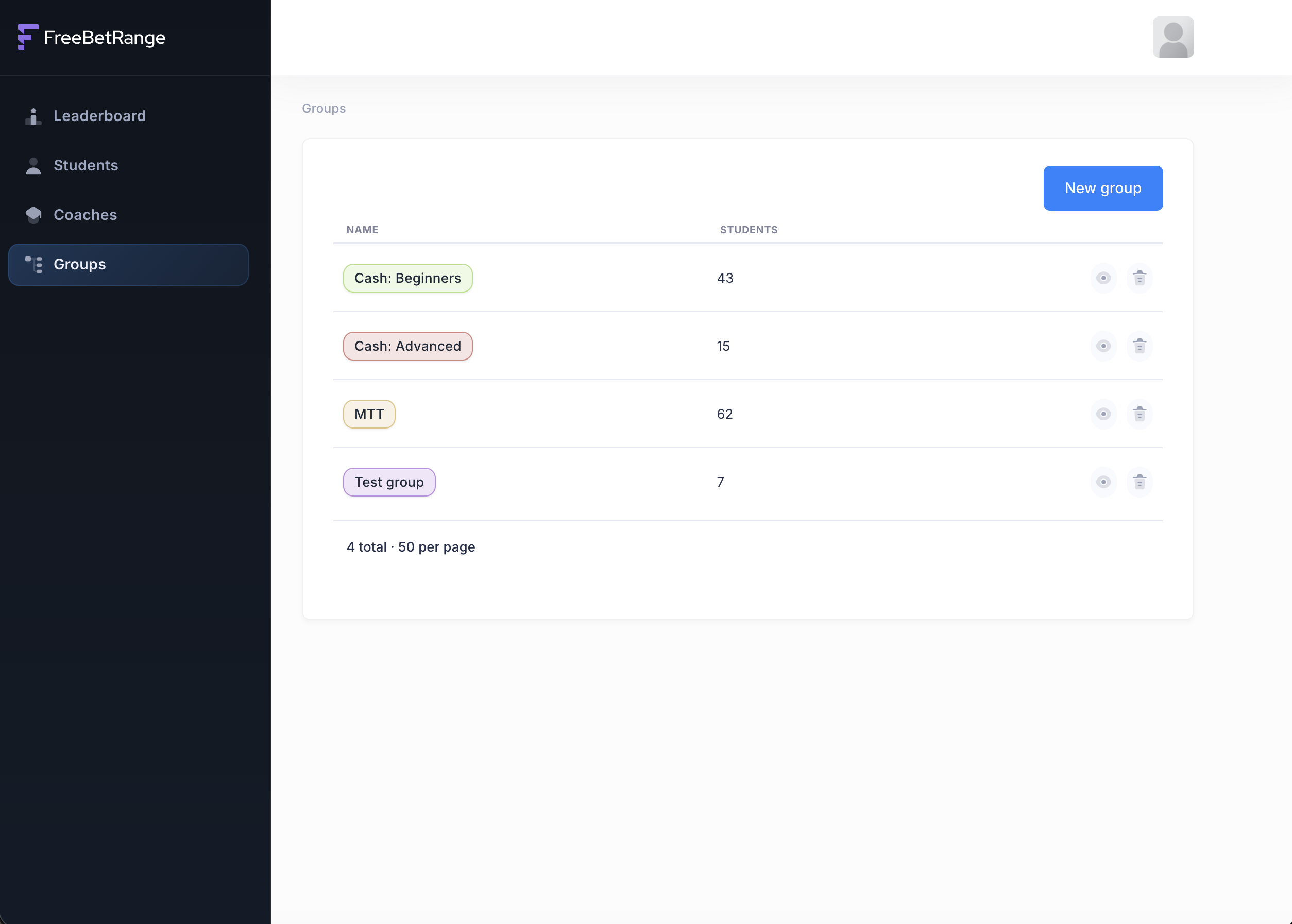
Il team deve avere almeno un gruppo. Se non vuoi dividere gli studenti, crea un solo gruppo (ad esempio «All students») e metti tutti lì.
# Creare un gruppo
Clicca New group in alto a destra. Nella finestra inserisci il nome del gruppo e un colore per distinguerlo dagli altri.
# Gestire un gruppo
Clic sul nome del gruppo nell’elenco apre la pagina del gruppo. Ci sono tre schede principali: Students, Coaches e Config.
# Students: membri del gruppo
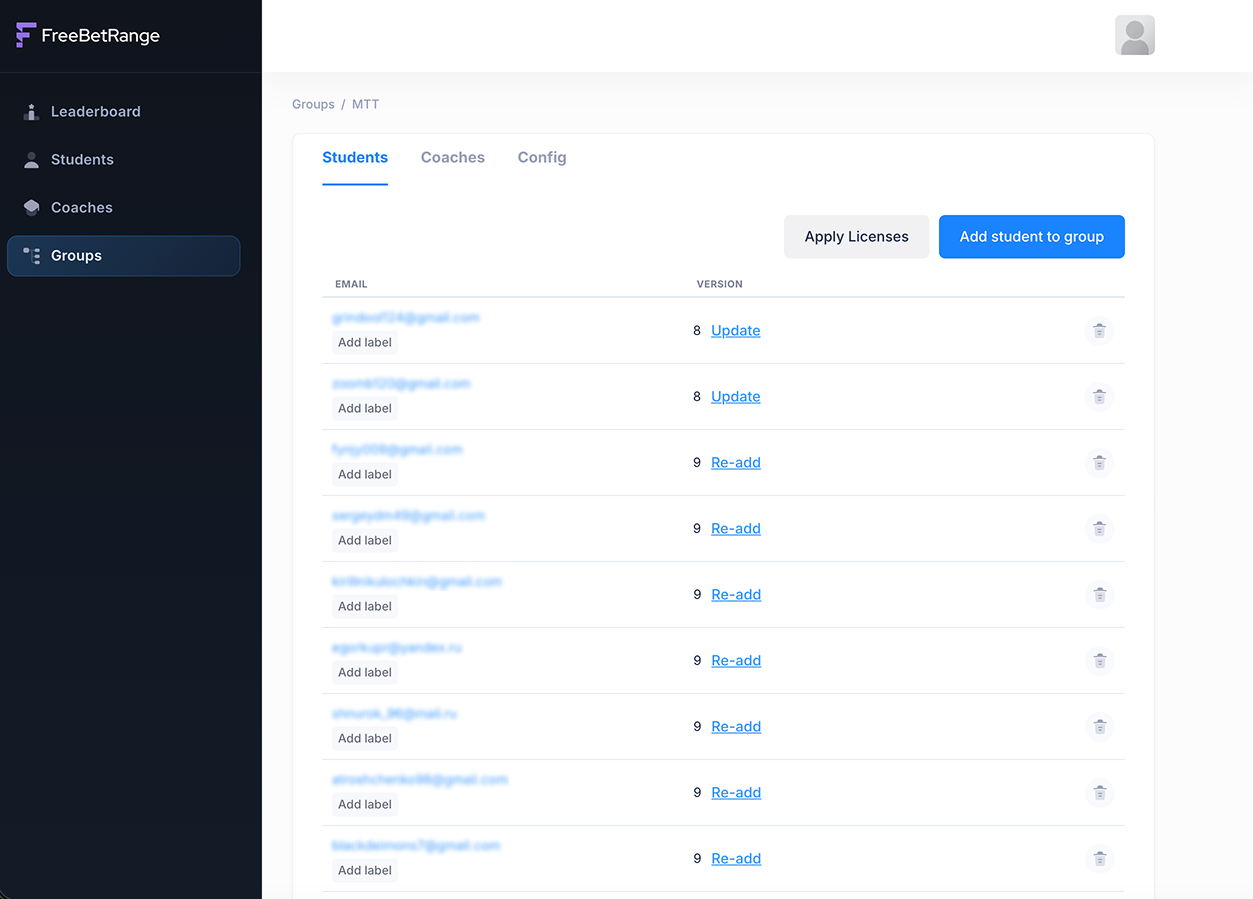
Nella scheda Students vedi tutti gli studenti di questo gruppo. Qui puoi:
- aggiungere studenti al gruppo con
Add students to groupin alto a destra - assegnare Pro a tutti nel gruppo con
Apply licensesin alto a destra — stessa idea della pagina Students generale, ma solo per questo gruppo - per uno studente usare
UpdateoRe-addsulla config del team (range e allenamenti) nella colonna Version — utile quando lo studente è appena stato aggiunto al gruppo
# Coaches: coach del gruppo
In Coaches ci sono i coach responsabili di questo gruppo. Li aggiungi o rimuovi rapidamente.
# Config: strategia di preflop del gruppo
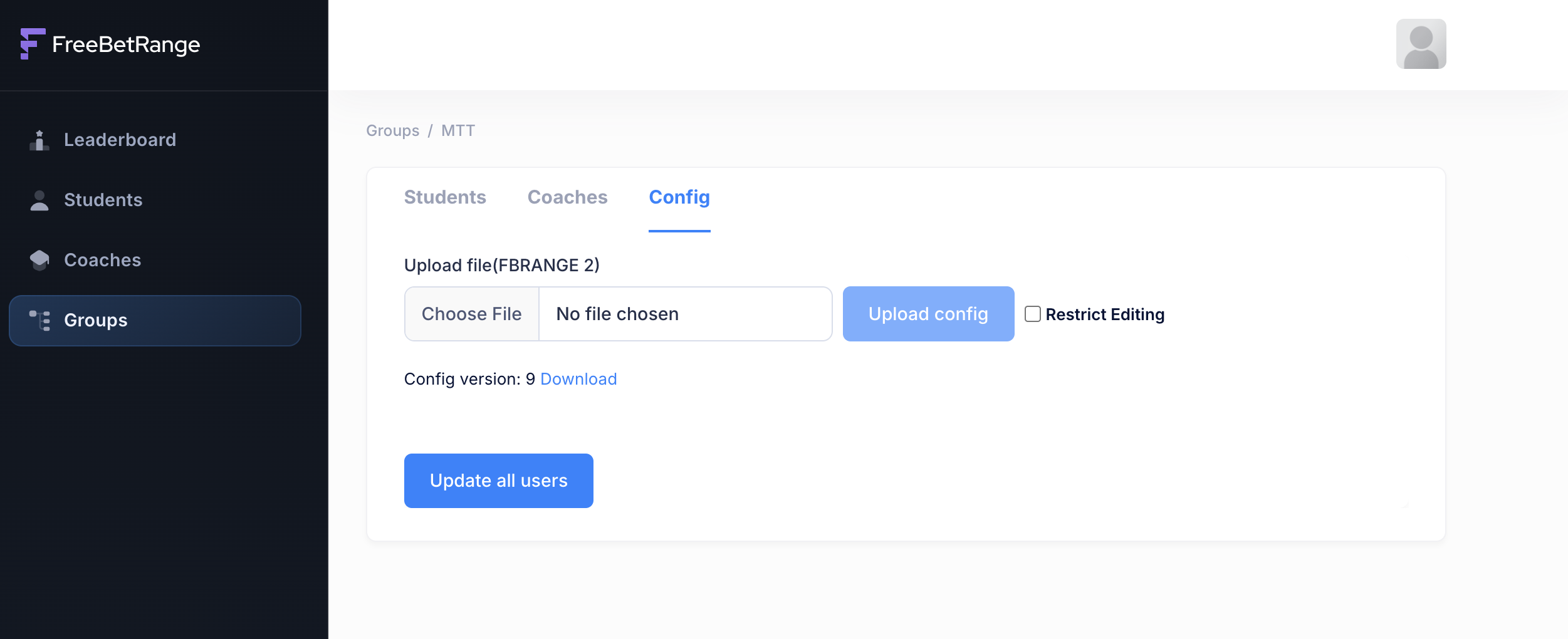
In Config gestisci la configurazione di preflop di questo gruppo.
Prima prepara la configurazione di preflop (range e allenamenti) che vuoi sugli account degli studenti. Usa qualsiasi account Freebetrange nell’app — puoi partire da zero, usare soluzioni GTO integrate o importare da HRC.
Consigliamo un account Freebetrange dedicato come unico deposito delle strategie del team, da usare sempre quando modifichi range o allenamenti. Per quell’account «strategy holder» offriamo Pro gratis. Più persone del team che lavorano su strategia e drill possono condividere l’accesso.
Quando è pronta, esporta un file .fbrange2. Nell’export includi sia range che allenamenti. Le impostazioni dell’app sono facoltative — includile se vuoi le stesse impostazioni per tutti gli studenti della scuola.
Con il file .fbrange2 per questo gruppo torna alla pagina Config del gruppo nel dashboard, clicca Choose file e seleziona il file. Puoi abilitare Restrict editing per impedire agli studenti di modificare range e allenamenti. Poi clicca Upload config.
Dopo il caricamento si aggiorna Config version.
Poi distribuisci la strategia a tutti gli studenti del gruppo. Nella stessa pagina, in basso, Update all users — un clic avvia l’aggiornamento per tutti.
In seguito, per aggiornare la configurazione, ripeti gli stessi passaggi:
- Accedi all’account Freebetrange «strategy holder».
- Modifica range e allenamenti (se possibile modifica elementi esistenti invece di eliminarli per mantenere le statistiche precedenti).
- Esporta la configurazione come
.fbrange2. - Apri il dashboard e vai a Config del gruppo corretto.
- Carica il file aggiornato, verifica che la versione sia aumentata, poi clicca
Update all usersper distribuire il config a tutti gli studenti.
Speriamo che il dashboard diventi per te uno strumento utile per migliorare i risultati dei tuoi studenti!