
# Nadzorna ploča tima
Nadzorna ploča u Freebetrangeu alat je za poker timove i škole: upravljanje igračima, praćenje napretka treninga i usklađena preflop strategija na jednom mjestu. Tako lakše organizirate nastavu i držite strategiju dosljednom za sve polaznike.
# Ljestvica: praćenje napretka
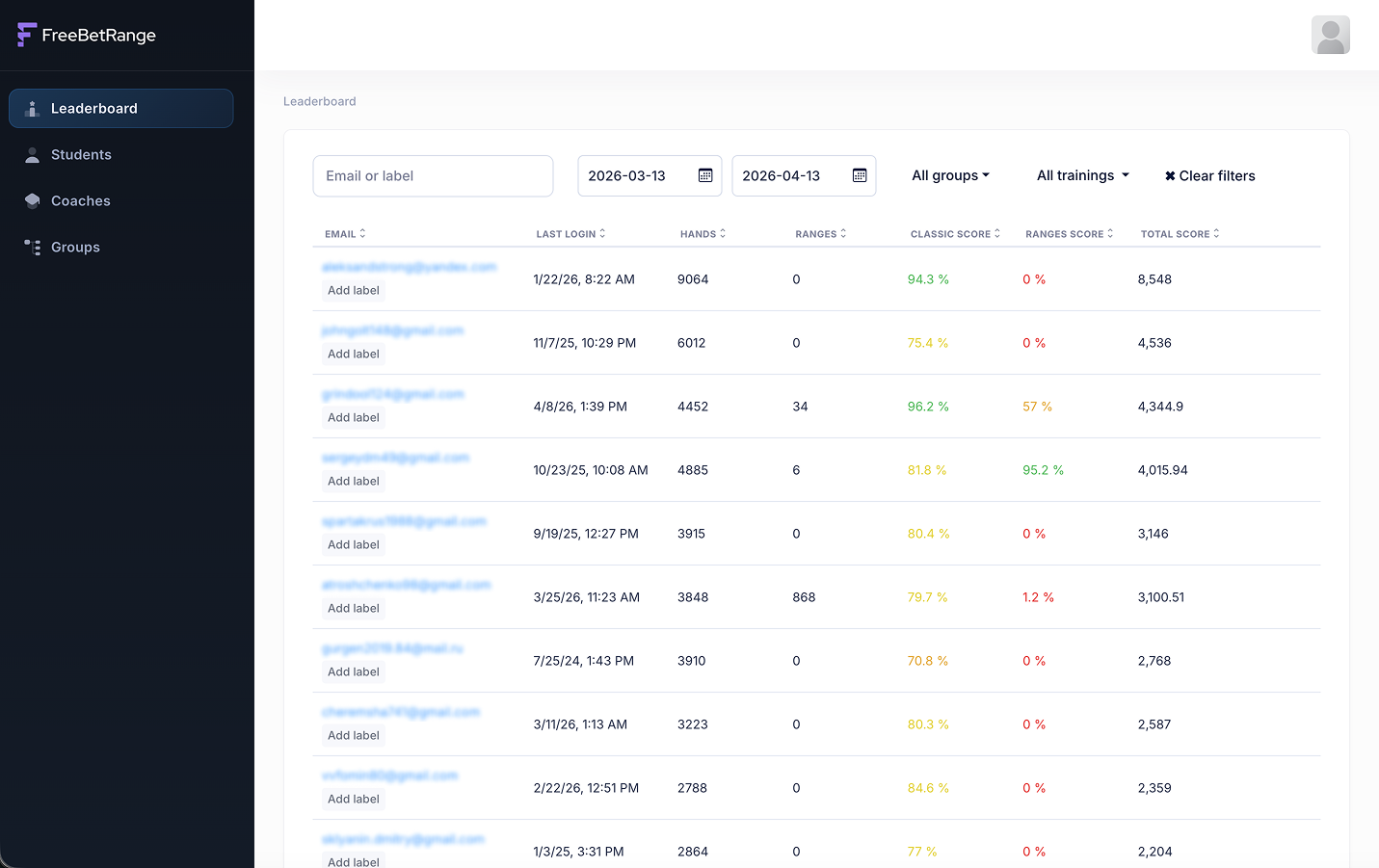
Ovo je glavna stranica ploče: ovdje možete pratiti aktivnost i učinak treninga svih polaznika. Za svakoga vidite datum zadnje prijave, broj odigranih ruku i vježbanih raspona, bodove po vrsti treninga i ukupni rezultat.
Filtri iznad tablice omogućuju brzo prilagođavanje prikazanih podataka. Možete:

- pronaći određenog polaznika poljem za pretraživanje
- postaviti datume od/do za statistiku u određenom razdoblju
- prikazati samo polaznike iz određenih grupa
- filtrirati po određenim treningima — prema zadanim postavkama vidite zbirnu statistiku svih treninga, ali možete odabrati pojedini drill
Svi ti filtri pomažu detaljno pratiti napredak — u cjelini i pri provjeri domaćih zadaća. Primjerice, ako zadate vježbanje pozicije BTN za sljedeći tjedan, nakon tjedna brzo vidite koliko su dobro svi polaznici obavili zadatak.
Ljestvicu možete sortirati po bilo kojem stupcu. Tako polaznike poredate po različitim mjerilima — npr. zadnja prijava u aplikaciju, broj odigranih ruku itd.
# Polaznici: igrači i licence
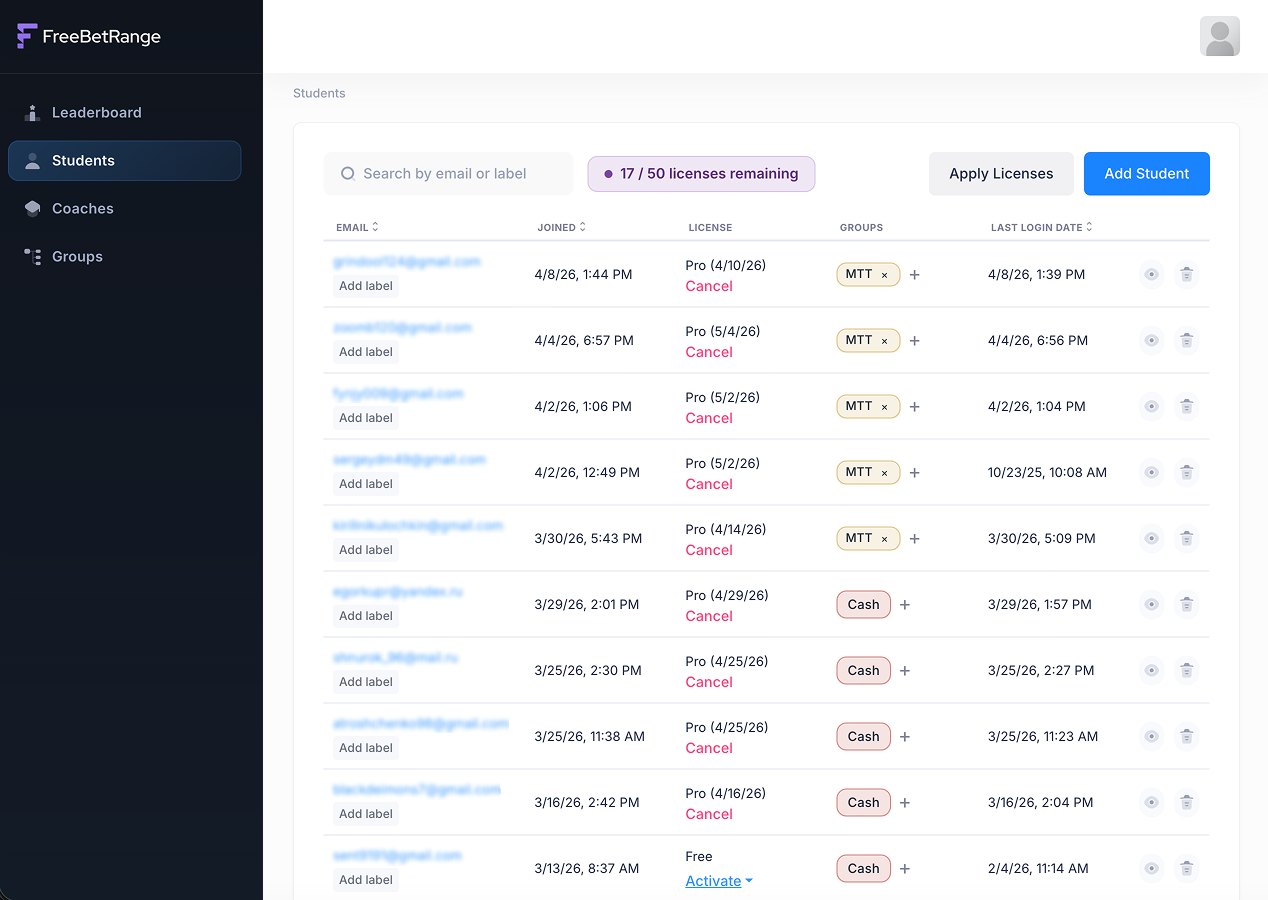
Na zaslonu Students upravljate polaznicima i njihovim Freebetrange licencama.
# Dodavanje polaznika
Kliknite Add student gore desno, unesite e-mail i po želji oznaku (label). Oznake su samo za internu upotrebu — kratka bilješka po polazniku radi lakšeg upravljanja.
Zatim kliknite Add — korisnik se pojavljuje na listi. Mora potvrditi ulazak u tim putem poveznice iz e-maila. Do tada polaznik ostaje u statusu Pending.
Nakon klika na poveznicu potvrde osvježite stranicu — polaznik je punopravni član tima.
# Upravljanje licencama
Na vrhu stranice ljubičasta traka pokazuje koliko licenci ima vaš poslovni račun i koliko ih je još slobodno za dodjelu polaznicima.

Licence možete dodijeliti na dva načina:
- Skupno:
Apply licensesgore desno odjednom dodjeljuje sve dostupne licence polaznicima koji su trenutačno na besplatnom planu. - Pojedinačno: jednom polazniku —
Activateu stupcu License.
# Dodatne radnje na Students
Izravno u retku tablice možete i:

- brzo postaviti ili promijeniti internu oznaku —
Add labeluz e-mail polaznika - dodati polaznika u grupe putem
+u stupcuGroups - vidjeti
last login datei sortirati po njoj da vidite tko je najaktivniji i tko manje - otvoriti osobnu povijest treninga: ikona oka desno u retku. Tamo pratite aktivnost i napredak po pojedinim zadacima.
- ukloniti polaznika iz tima ikonom smeća. Uklanjanjem iz škole s njegovog računa automatski se uklanjaju i svi školski rasponi i treningi.
# Treneri
U Coaches dodajte trenere s pristupom ploči. Kliknite Add coach i unesite e-mail njihovog Freebetrange računa. Nakon dodavanja trener otvara timsku ploču i vidi napredak polaznika svoje grupe (ali ne može dodavati niti uklanjati polaznike).
Organizaciju pristupa za menadžere i trenere određujete vi. Mnogi timovi dijele jedan menadžerski račun — to dobro funkcionira. Ako želite strožiju podjelu, dodajte trenere: vide samo napredak grupe s kojom su povezani (kako povezati trenera s grupom — niže u vodiču); samo menadžer dodaje i uklanja polaznike i dodjeljuje licence.
# Grupe: podtimovi unutar organizacije
Možete stvoriti proizvoljan broj grupa. Svaka grupa ima vlastitu strategiju. Podijelite polaznike kako vama odgovara — po razini (beginners, intermediate, advanced), formatu (cash, MTT, spin & go) ili drugim kriterijima.
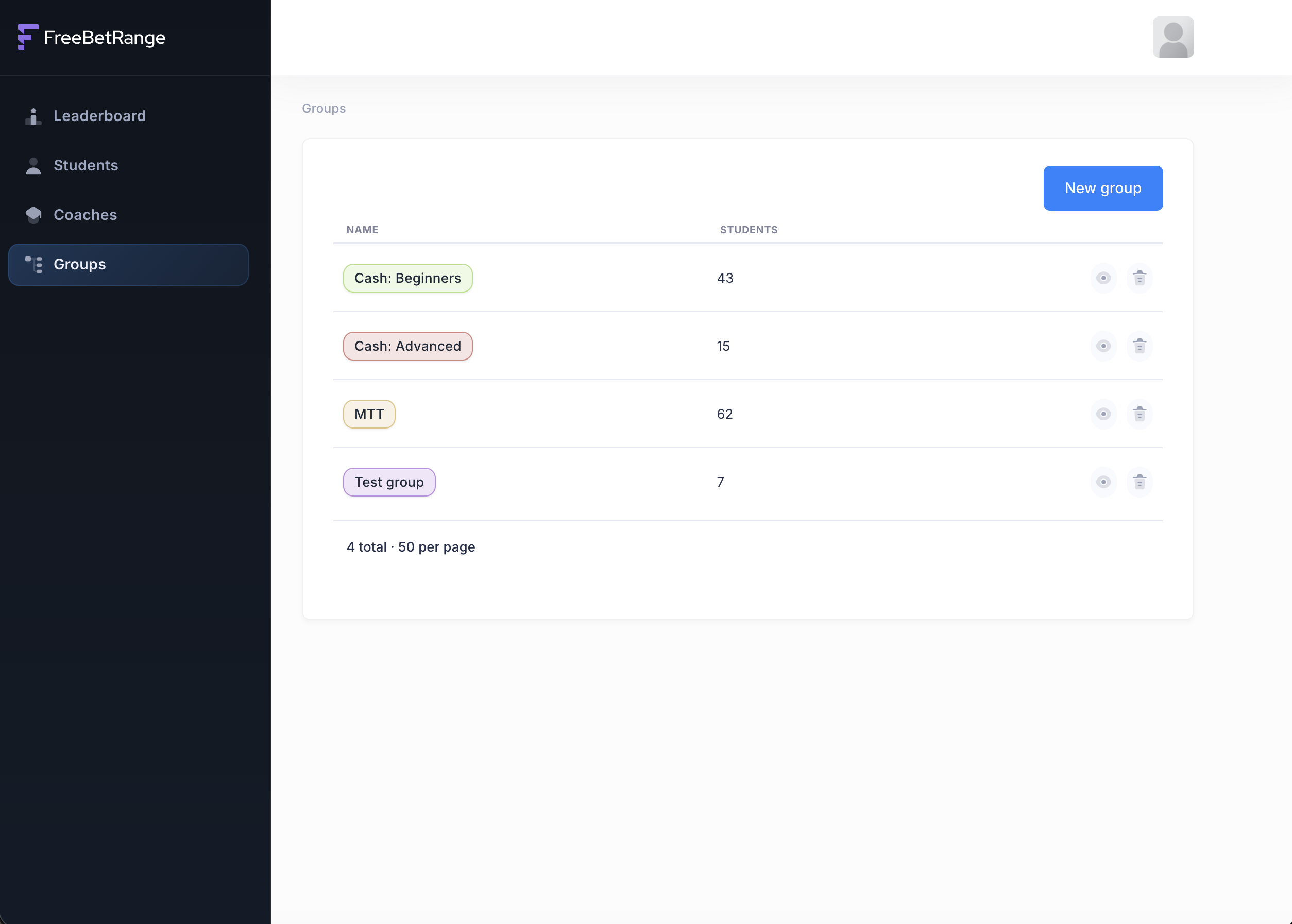
Tim mora imati barem jednu grupu. Ako ne želite dijeliti polaznike, stvorite jednu grupu (npr. «All students») i dodajte sve u nju.
# Stvaranje grupe
Kliknite New group gore desno. U dijalogu unesite naziv grupe i boju da se grupa lako razlikuje od drugih.
# Upravljanje grupom
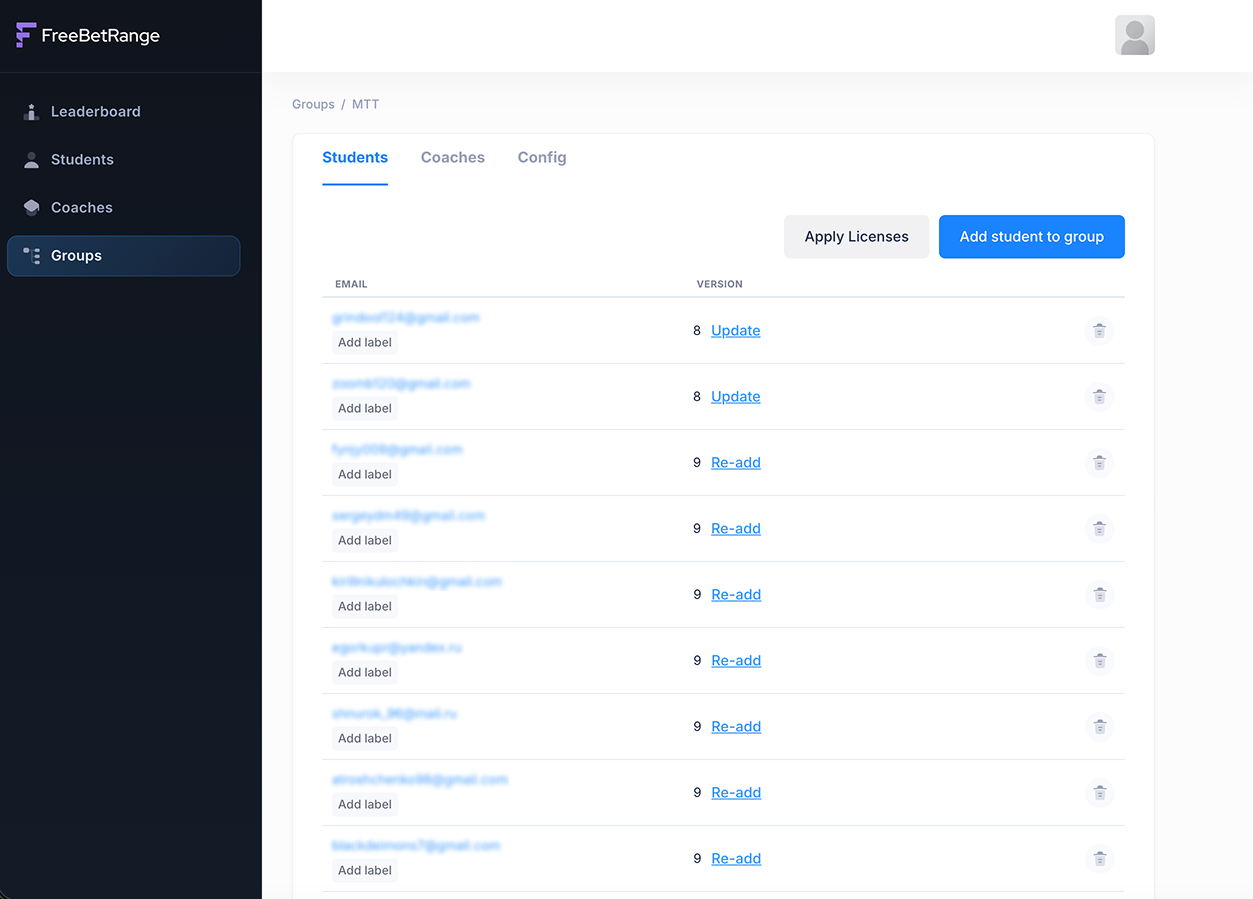
Klik na naziv grupe na listi otvara stranicu grupe. Vidjet ćete tri glavne kartice: Students, Coaches i Config.
# Students: članovi grupe
Na kartici Students vidite sve polaznike ove grupe. Ovdje možete:
- dodati polaznike u grupu —
Add students to groupgore desno - dodijeliti Pro svima u grupi —
Apply licensesgore desno — ista ideja kao na glavnoj Students stranici, ali samo za ovu grupu - za jednog polaznika
UpdateiliRe-addna timski config (rasponi i treningi) u stupcu Version — korisno kad je polaznik tek dodan u grupu
# Coaches: treneri grupe
Na Coaches su treneri zaduženi za ovu grupu. Brzo ih dodajete ili uklanjate.
# Config: preflop strategija grupe
Na Config upravljate preflop konfiguracijom ove grupe.
Prvo pripremite preflop konfiguraciju (raspone i treninge) koje želite na računima polaznika. To možete u bilo kojem Freebetrange računu u aplikaciji — od nule, ugrađena GTO rješenja ili uvoz iz HRC-a.
Preporučujemo posvećeni Freebetrange račun kao jedinstveno mjesto za sve strategije tima i uvijek ga koristiti pri izmjeni raspona ili treninga. Za taj «strategy holder» račun dajemo Pro besplatno. Više ljudi u timu koji rade strategiju i drillove može dijeliti pristup.
Kad je konfiguracija spremna, izvezite .fbrange2 datoteku. U izvoz uključite i raspone i treninge. Postavke aplikacije su opcionalne — uključite ih ako želite iste postavke za sve polaznike škole.
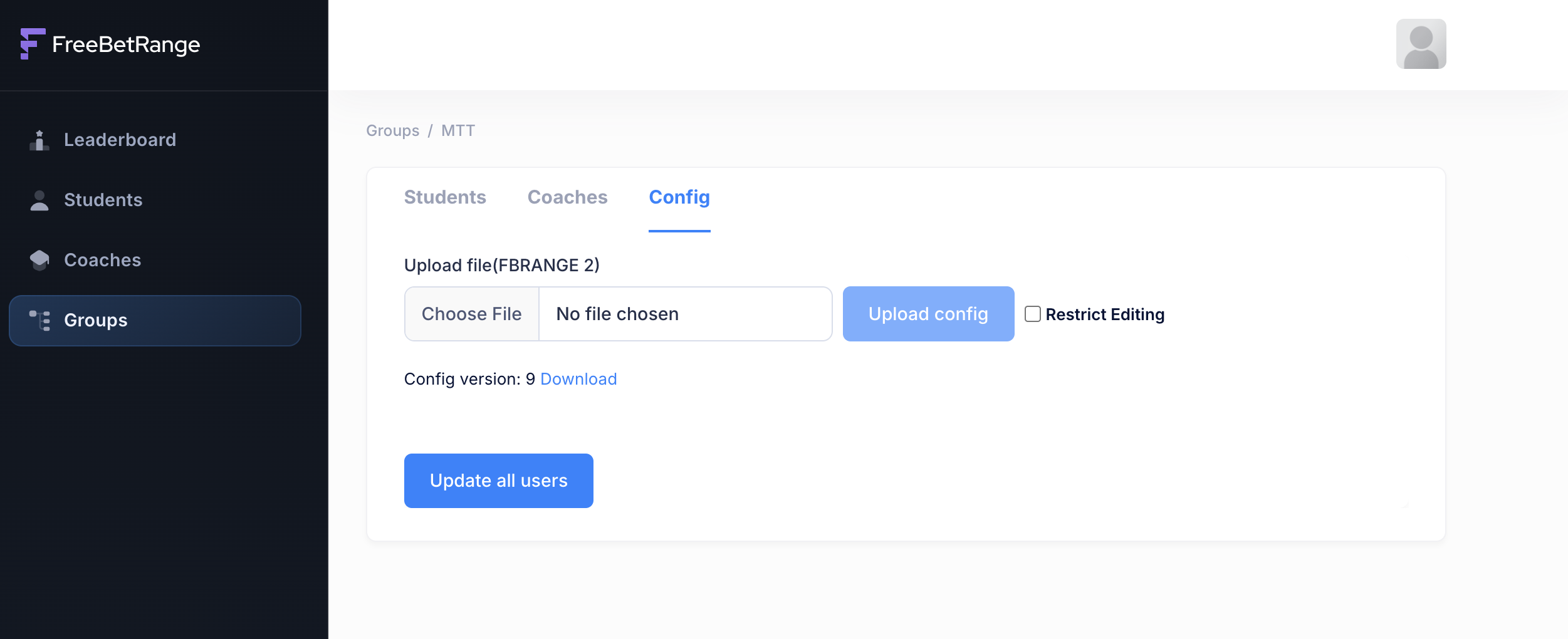
S .fbrange2 datotekom za ovu grupu vratite se na Config stranicu grupe na ploči, kliknite Choose file i odaberite datoteku. Možete uključiti Restrict editing da polaznici ne mogu uređivati raspone i treninge. Zatim kliknite Upload config.
Nakon učitavanja ažurira se Config version.
Zatim primijenite strategiju na sve polaznike grupe. Na istoj stranici dolje Update all users — jedan klik pokreće ažuriranje za sve u grupi.
Kasnije, za osvježavanje konfiguracije, ponovite iste korake:
- Prijavite se na Freebetrange «strategy holder» račun.
- Izmijenite raspone i treninge (po mogućnosti uređujte postojeće stavke umjesto brisanja da se sačuva statistika).
- Izvezite konfiguraciju kao
.fbrange2. - Otvorite ploču i idite na Config ispravne grupe.
- Učitajte ažuriranu datoteku, provjerite da je verzija porasla, zatim kliknite
Update all usersda config stigne svim polaznicima.
Nadamo se da će vam ploča biti koristan alat za bolje rezultate polaznika!