
# Team-Dashboard
Das Dashboard in Freebetrange ist ein Werkzeug für Poker-Teams und -Schulen: Spieler verwalten, Trainingsfortschritt verfolgen und die Preflop-Strategie an einem Ort bündeln. So strukturieren Sie den Unterricht besser und halten die Strategie für alle Schüler konsistent.
# Bestenliste: Fortschritt verfolgen
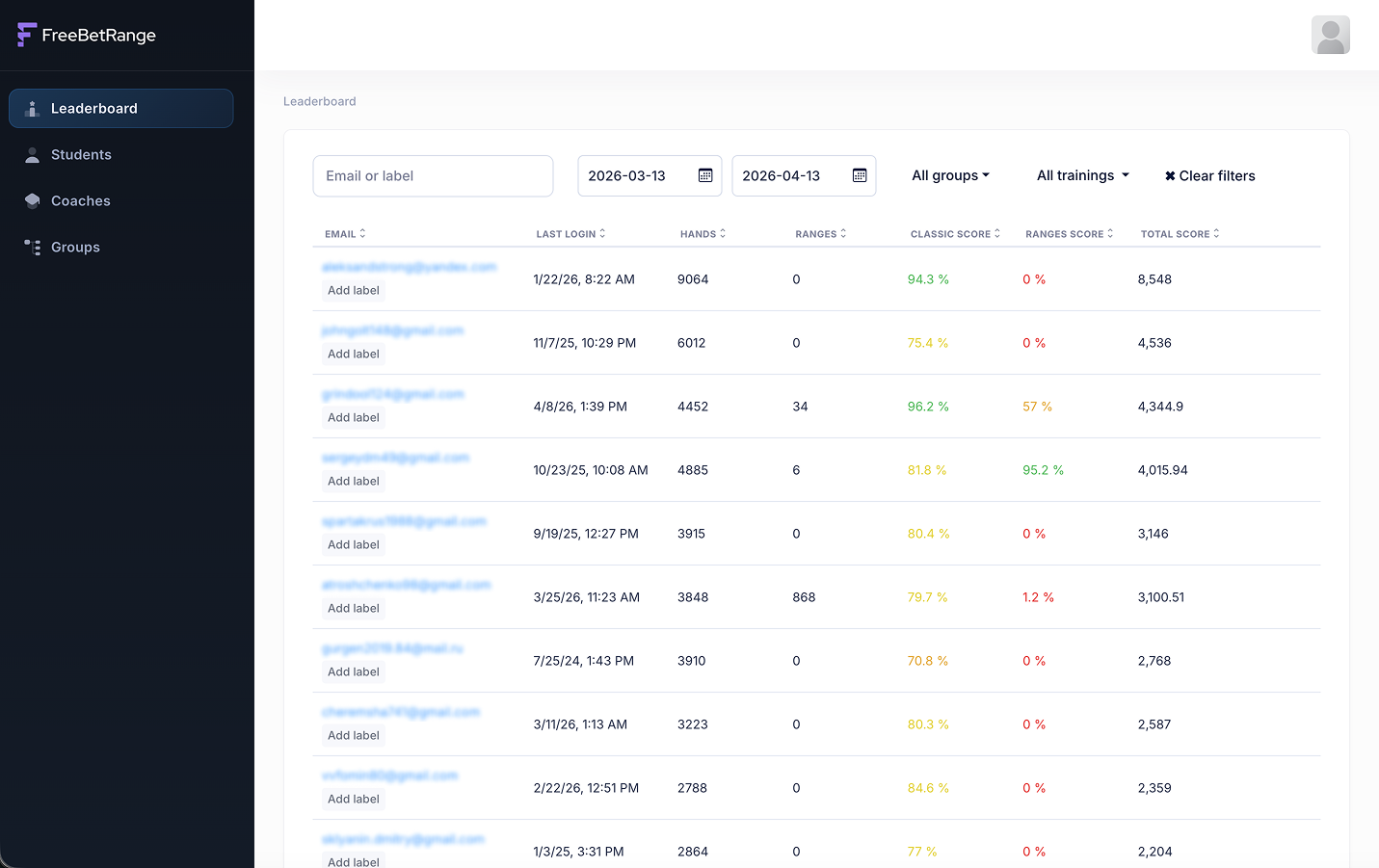
Dies ist die Hauptseite des Dashboards: Hier können Sie Aktivität und Trainingsleistung aller Schüler verfolgen. Pro Person sehen Sie letztes Login-Datum, Anzahl gespielter Hände und trainierter Ranges, Punkte je Trainingsart und Gesamtpunktzahl.
Die Filter über der Tabelle lassen die angezeigten Daten schnell anpassen. Sie können:

- einen bestimmten Schüler über das Suchfeld finden
- Von- und Bis-Datum setzen, um Statistiken für einen Zeitraum zu sehen
- nur Schüler aus bestimmten Gruppen anzeigen
- nach konkreten Trainings filtern — standardmäßig sehen Sie aggregierte Werte über alle Trainings, können aber ein einzelnes Drill wählen
Diese Filter helfen, den Fortschritt detailliert zu verfolgen — insgesamt und bei Hausaufgaben. Weisen Sie z. B. für die nächste Woche BTN-Training zu, sehen Sie nach einer Woche schnell, wie gut alle mitgemacht haben.
Sie können die Bestenliste nach jeder Spalte sortieren. So ordnen Sie Schüler nach verschiedenen Kennzahlen — z. B. letztem App-Login, gespielten Händen usw.
# Schüler: Spieler und Lizenzen
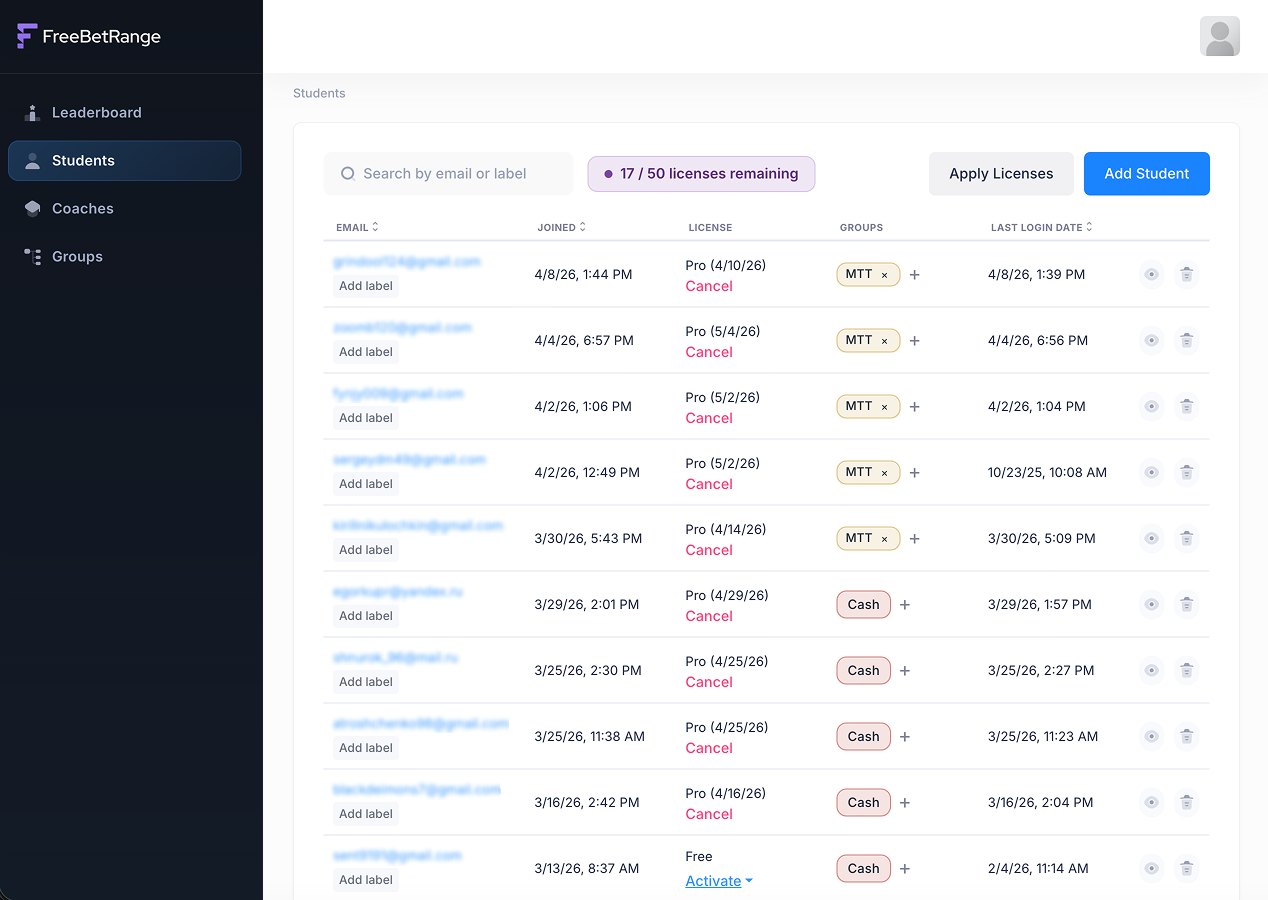
Auf dem Bildschirm Students verwalten Sie Ihre Schüler und ihre Freebetrange-Lizenzen.
# Schüler hinzufügen
Klicken Sie oben rechts auf Add student, geben Sie E-Mail und optional ein Label ein. Labels sind nur für den internen Gebrauch — eine kurze Notiz pro Schüler für einfachere Verwaltung.
Klicken Sie dann auf Add — der Nutzer erscheint in Ihrer Liste. Er muss den Teambeitritt über den Link in der E-Mail bestätigen. Bis dahin bleibt der Status Pending.
Nach Klick auf den Bestätigungslink aktualisieren Sie die Seite — der Schüler ist vollwertiges Teammitglied.
# Lizenzen verwalten
Oben auf der Seite zeigt ein violetter Banner, wie viele Lizenzen Ihr Business-Account hat und wie viele noch an Schüler vergeben werden können.

Lizenzen vergeben Sie auf zwei Arten:
- Sammelaktion:
Apply licensesoben rechts wendet alle freien Lizenzen auf Schüler an, die derzeit im Free-Plan sind. - Einzeln: für einen Schüler —
Activatein der Spalte License.
# Weitere Aktionen auf Students
Direkt in jeder Tabellenzeile können Sie außerdem:

- das interne Label mit
Add labelneben der E-Mail setzen oder ändern - den Schüler über
+in der SpalteGroupsGruppen zuordnen last login datesehen und danach sortieren, um Aktivität zu erkennen- die persönliche Trainingshistorie öffnen: Augen-Symbol rechts in der Zeile — so verfolgen Sie Aktivität und Fortschritt bei konkreten Aufgaben pro Schüler
- den Schüler mit dem Papierkorb-Symbol aus dem Team entfernen. Beim Entfernen aus der Schule werden schulische Ranges und Trainings automatisch auch vom Konto des Schülers gelöscht.
# Trainer
Unter Coaches fügen Sie Trainer hinzu, die ebenfalls Dashboard-Zugriff erhalten. Klicken Sie auf Add coach und geben Sie die E-Mail des Freebetrange-Kontos ein. Danach kann der Coach das Team-Dashboard öffnen und den Fortschritt der Schüler seiner Gruppe sehen (aber keine Schüler hinzufügen oder entfernen).
Wie Manager und Coaches zugreifen, legen Sie fest. Viele Teams teilen einen Manager-Account — das funktioniert gut. Für stärkere Trennung fügen Sie Coaches hinzu: Sie sehen nur den Fortschritt der Gruppe, mit der sie verknüpft sind (Verknüpfung weiter unten); nur der Manager darf Schüler hinzufügen/entfernen und Lizenzen vergeben.
# Gruppen: Unterteams in Ihrer Organisation
Sie können beliebig viele Gruppen anlegen. Jede Gruppe hat eine eigene Strategie. Teilen Sie Schüler nach Bedarf — nach Niveau (beginners, intermediate, advanced), Format (cash, MTT, spin & go) oder anderen Kriterien.
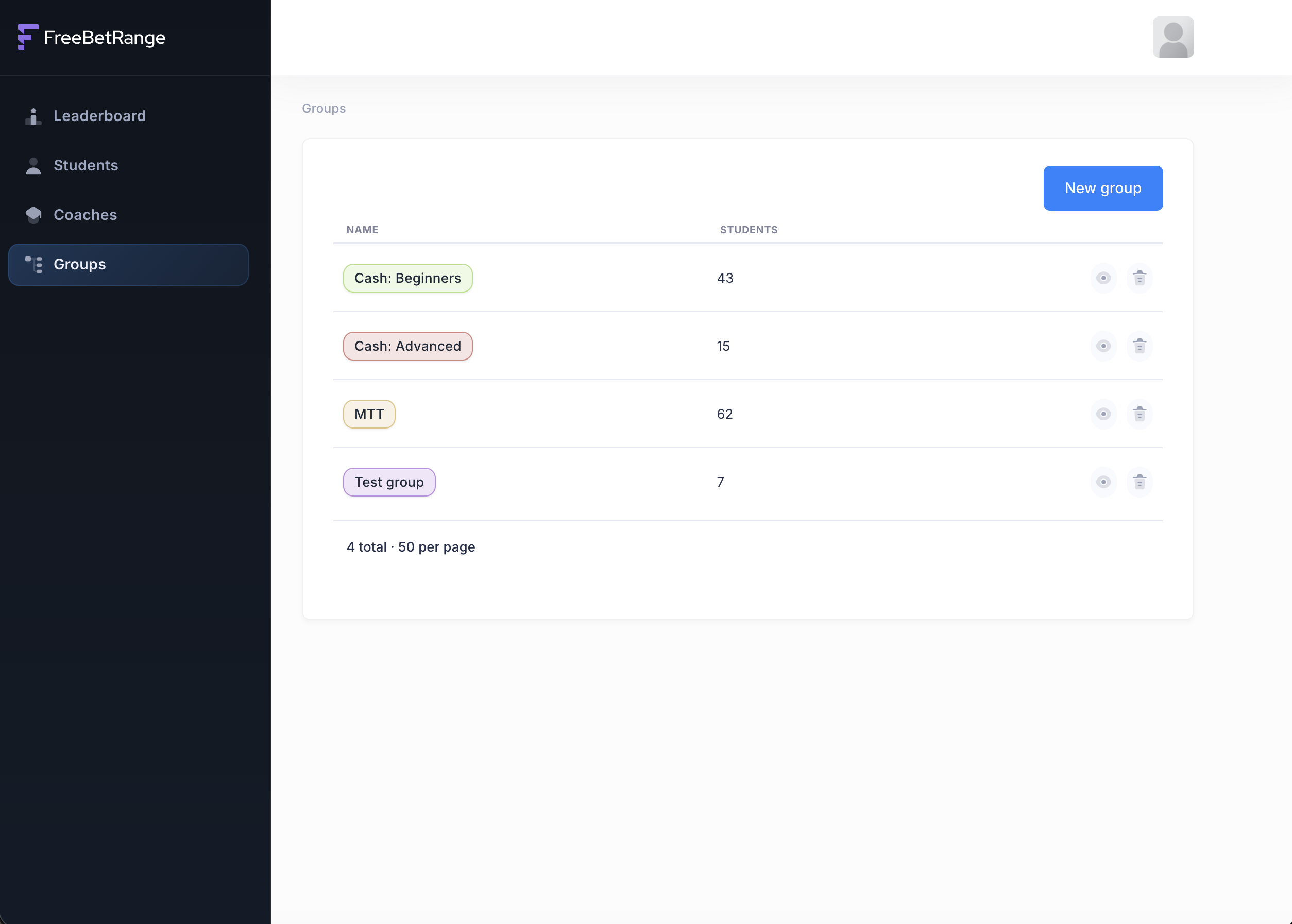
Ihr Team braucht mindestens eine Gruppe. Wenn Sie nicht teilen möchten, legen Sie eine Gruppe an (z. B. «All students») und nehmen Sie alle auf.
# Gruppe erstellen
Klicken Sie oben rechts auf New group. Im Dialog Namen und Farbe wählen, damit sich die Gruppe abhebt.
# Gruppe verwalten
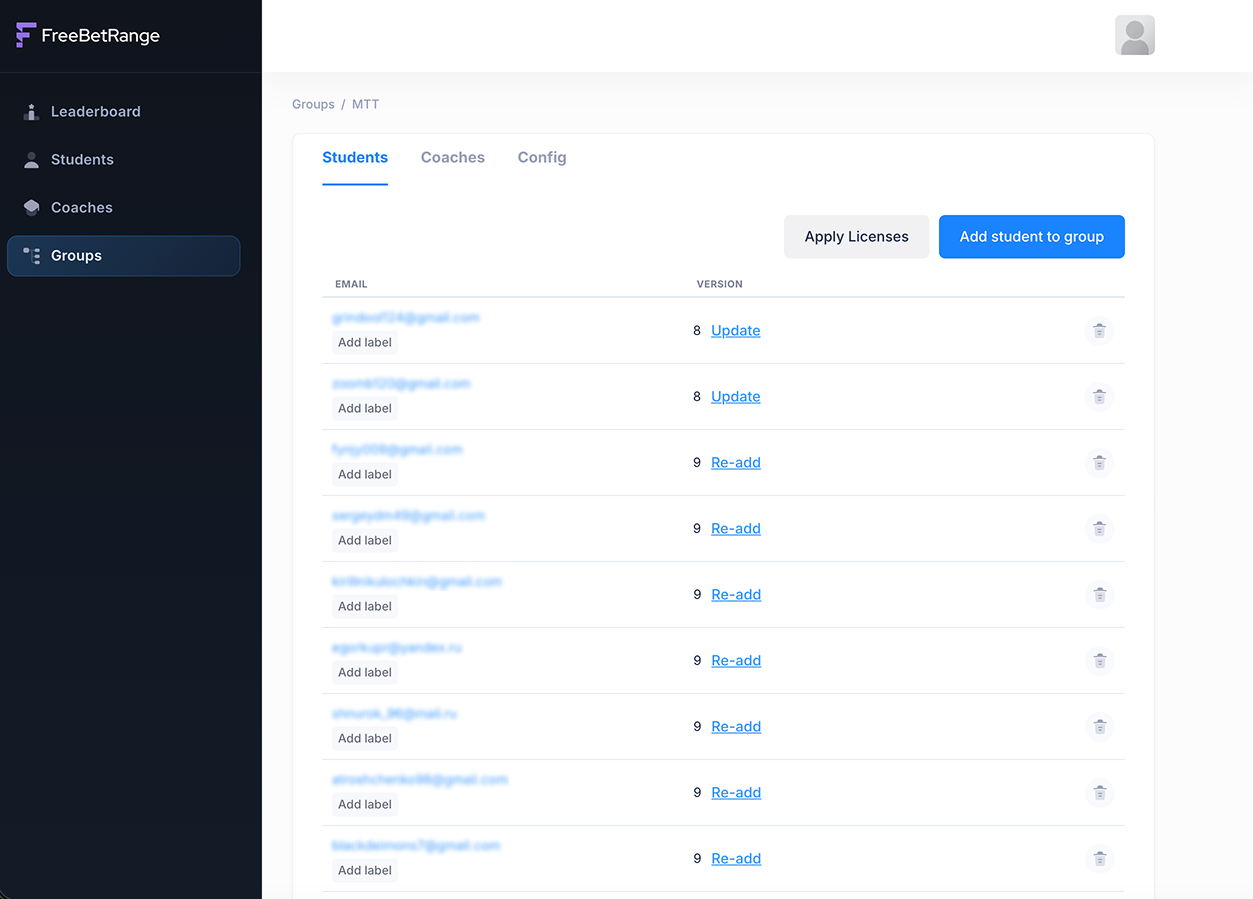
Klick auf den Gruppennamen in der Liste öffnet die Gruppenseite. Dort gibt es drei Haupt-Tabs: Students, Coaches und Config.
# Students: Gruppenmitglieder
Im Tab Students sehen Sie alle Schüler dieser Gruppe. Hier können Sie:
- Schüler mit
Add students to groupoben rechts zur Gruppe hinzufügen - der ganzen Gruppe Pro mit
Apply licensesoben rechts geben — wie auf der Hauptseite Students, aber nur für diese Gruppe - für einen Schüler
UpdateoderRe-addfür Team-Config (Ranges und Trainings) in der Spalte Version — nützlich, wenn der Schüler gerade der Gruppe beigetreten ist
# Coaches: Gruppentrainer
Unter Coaches stehen die für diese Gruppe zuständigen Trainer. Schnell hinzufügen oder entfernen.
# Config: Preflop-Strategie der Gruppe
Im Tab Config verwalten Sie die Preflop-Konfiguration dieser Gruppe.
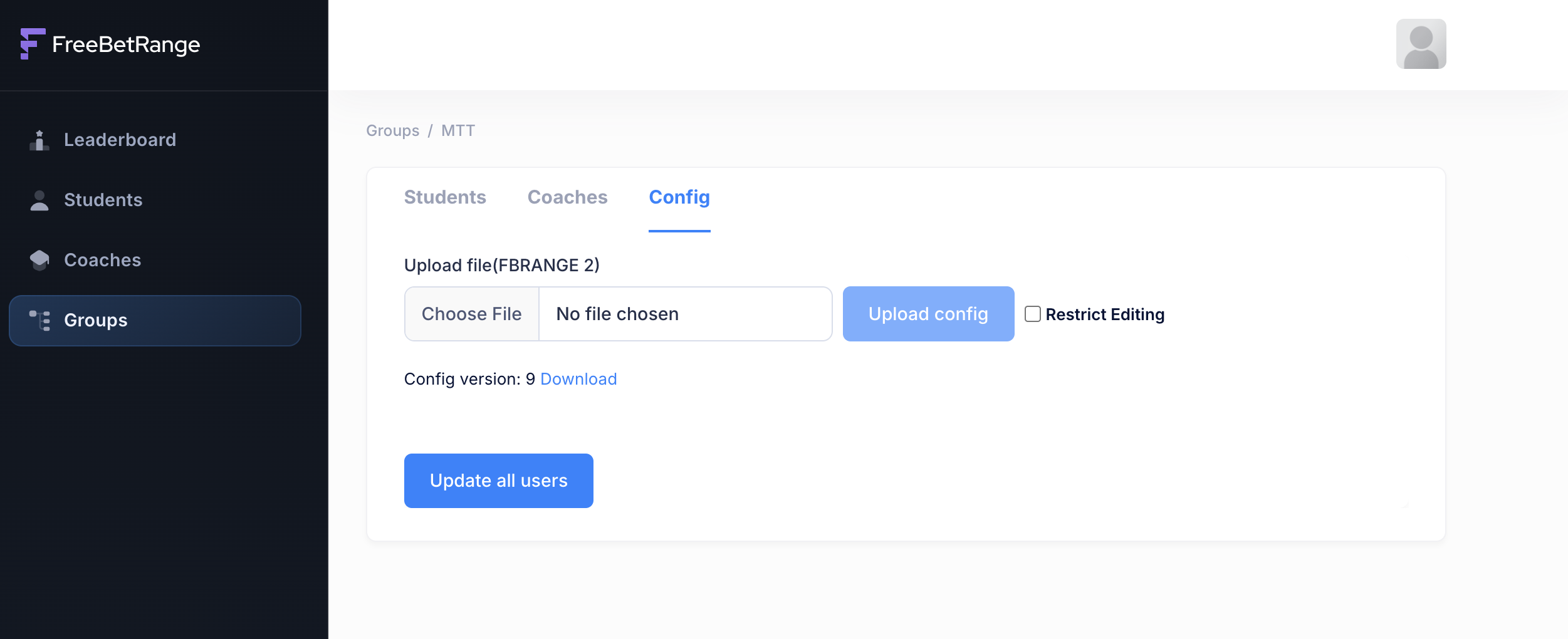
Bereiten Sie zuerst die Preflop-Konfiguration (Ranges und Trainings) vor, die auf den Schülerkonten liegen soll. Nutzen Sie ein beliebiges Freebetrange-Konto in der App — Sie können von Grund auf bauen, integrierte GTO-Lösungen nutzen oder aus HRC importieren.
Wir empfehlen ein dediziertes Freebetrange-Konto als zentralen Ort für alle Team-Strategien, das Sie immer bei Änderungen an Ranges oder Trainings nutzen. Für dieses «Strategy-Holder»-Konto stellen wir Pro kostenlos bereit. Mehrere Personen im Team können gemeinsam darauf zugreifen.
Wenn die Konfiguration fertig ist, exportieren Sie eine .fbrange2-Datei. Exportieren Sie Ranges und Trainings. App-Einstellungen sind optional — nehmen Sie sie mit auf, wenn alle Schüler der Schule dieselben Einstellungen haben sollen.
Mit der .fbrange2 für diese Gruppe öffnen Sie die Config-Seite der Gruppe im Dashboard, klicken auf Choose file und wählen die Datei. Optional aktivieren Sie Restrict editing, damit Schüler Ranges und Trainings nicht bearbeiten können. Dann klicken Sie auf Upload config.
Nach dem Upload aktualisiert sich Config version.
Als Nächstes rollen Sie die Strategie an alle Schüler der Gruppe aus. Auf derselben Seite unten Update all users — ein Klick startet das Update für alle in der Gruppe.
Später wiederholen Sie zum Aktualisieren dieselben Schritte:
- Im Freebetrange-«Strategy-Holder»-Konto anmelden.
- Ranges und Trainings anpassen (möglichst bestehende Einträge ändern statt löschen, um Statistiken zu behalten).
- Konfiguration als
.fbrange2exportieren. - Dashboard öffnen und Config der richtigen Gruppe aufrufen.
- Aktualisierte Datei hochladen, prüfen, dass die Version gestiegen ist, dann
Update all usersklicken, um den Config an alle Schüler auszurollen.
Wir hoffen, das Dashboard wird für Sie ein nützliches Werkzeug, um die Ergebnisse Ihrer Schüler zu verbessern!